GitHub Actions - Membangun CI Pipeline Aplikasi React.js
CI Pipeline ini nantinya akan menjalankan beberapa jobs workflow seperti PR Build Check, Automatic tag & release dengan semantic versioning, dan melakukan Build dan Push Container Image ke GitHub Container Registry (GHCR)

Arman Dwi Pangestu
10 Desember 2025•33 menit baca
Pendahuluan
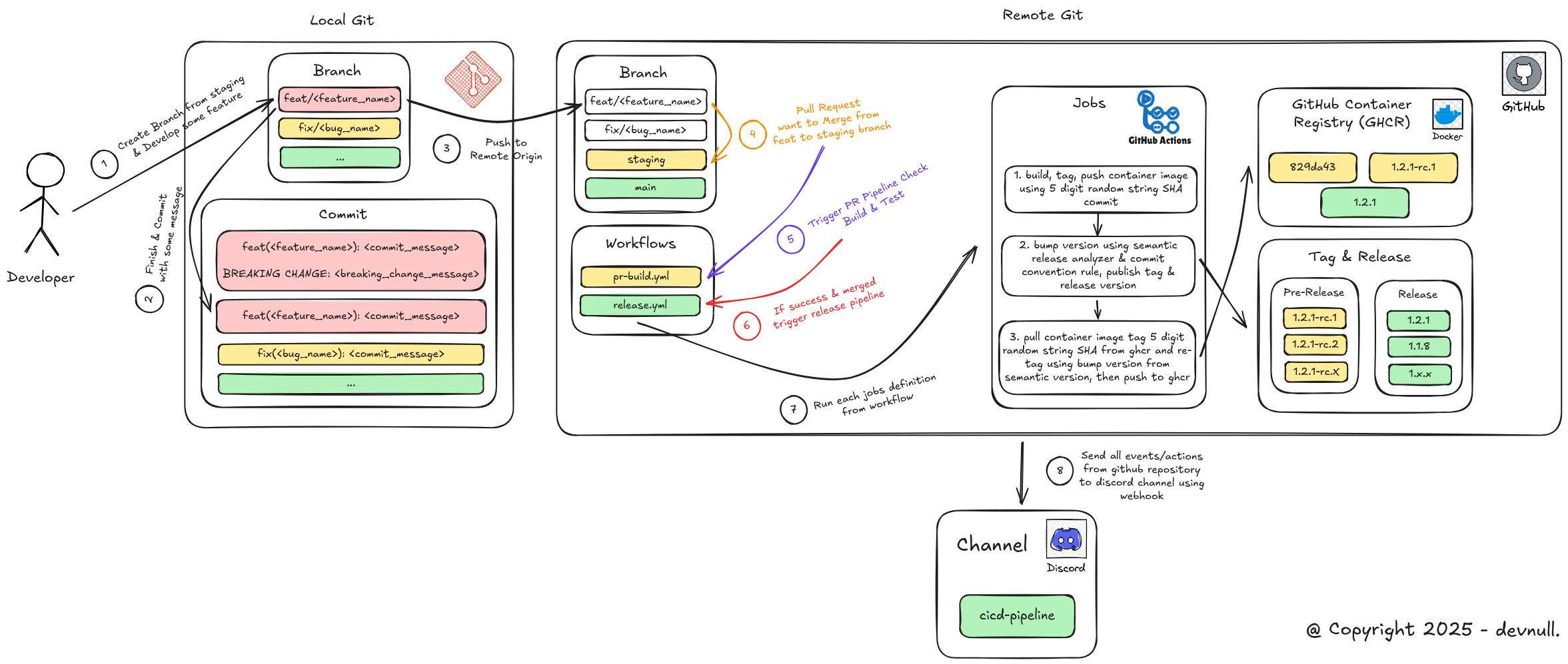
Pada blog kali ini, kita akan coba membangun CI Pipeline menggunakan GitHub Actions untuk aplikasi yang dibuat menggunakan teknologi React.js, dimana tujuan akhirnya adalah menjalankan automation mulai dari:
- Build & Test Pull Request Check
- Automatic tagging & release menggunakan semantic versioning berdasarkan rule conventional commit
- Melakukan Build & Push Container Image ke GitHub Container Registry (GHCR)
- Integrasi GitHub Repository dengan Discord menggunakan WebHook
Namun sebelum mencoba membuat kita akan bahas dulu pengertian-pengertian dari masing-masing yang akan kita bangun:
Apa itu CI/CD Pipeline?
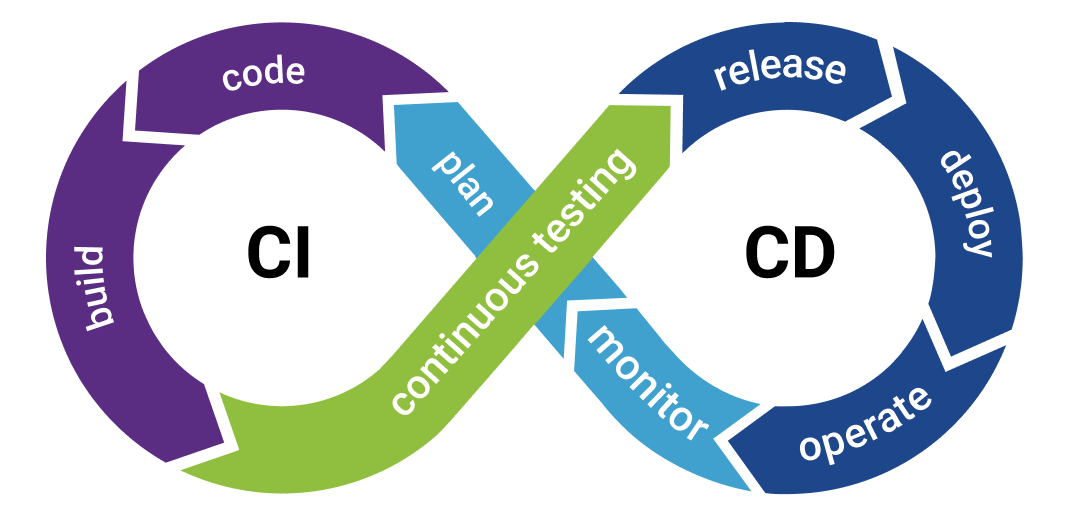
CI/CD Pipeline singkata dari Continuous Integration (CI) dan Continuous Delivery/Deployment (CD) adalah sebuah proses automation yang melancarkan pengembangan software dari perubahan kode ke deployment. Proses ini mengotomatiskan langkah-langkah build, test, dan deployment, memungkinkan developer untuk melakukan release perubahan kode secara lebih sering, andal, dan aman. Pipeline ini berjalan secara otomatis setiap kali kode diperbarui di central repository, dan terus berlanjut melalui berbagai tahap hingga kode tersebut aktif di lingkungan production. Proses akan berhenti dan memberi tahu tim jika ada tahap yang gagal ataupun berhasil.
Apa itu Semantic Versioning, Conventional Commit, dan Git Flow (SDLC)?
Catatan: Untuk referensi bacaan terkait pembahasan Semantic Versioning, Conventional Commit, dan Git Flow (SDLC), saya sudah sempat posting di LinkedIn dan melakukan implementasi di GitLab Repository.
Semantic Versioning
Semantic versioning atau disingkat SemVer adalah standar penomoran versi software yang didefinisikan pada semver.org. Tujuannya adalah untuk menghindari dependency hell dan memastikan kompabilitas antar-versi dapat dipahami secara konsisten oleh developer maupun pengguna.
Semantic Versioning ditulisa menggunakan format seperti ini:
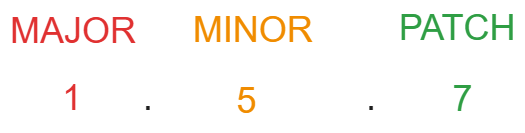
MAJOR.MINOR.PATCH
Terdapat 3 komponen utama pada semantic versioning
- MAJOR
Adalah komponen paling awal, dimana angka ini akan naik ketika terdapat perubahan yang tidak backward compatible atau biasa disebut dengan breaking change. Contohnya kenaikan versi dari v1.5.7 ke v2.0.0.
- MINOR
Adalah komponen yang berada di pertengahan, dimana angka ini akan naik ketika terdapat penambahan fitur baru yang masih backward compatible. Contohnya kenaikan versi dari v1.5.7 ke v1.6.0.
- PATCH
Adalah komponen paling akhir, dimana angka ini akan naik ketika terdapat perbaikan bug atau perubahan kecil yang masih backward compatible seperti fix, hotfix, dan sebagainya. Contohnya adalah kenaikan versi dari v1.5.7 ke v1.5.8.
Conventional Commit
Selain standarisasi penomoran version, semantic versioning juga erat kaitannya dengan standarisasi commit. Karena berdasarkan commit message inilah yang akan mendeteksi level mana yang harus di bump atau dinaikkan versi nya, apakah itu MAJOR, MINOR, atau PATCH.
Biasanya commit convention ini mengacu pada pengembangan di repository yang terkenal seperti angular, dimana terdapat beberapa jenis aturan commit message seperti:
BREAKING CHANGE
Aturan commit message ini akan menaikan atau bump version untuk level MAJOR, dimana biasanya letak dari commit message ini berada di bagian footer atau di paling bawah commit message. Contoh commit message nya adalah seperti
Catatan: Format penulisan atau aturan dari
BREAKING CHANGEini sifatnya agnostic, sehingga bisa menempel di commit message apa saja, asalkan terdapat keywordBREAKING CHANGEdan biasanya terletak di footer commit.
# Format penulisan
feat(<feature_name>): <commit_message>

BREAKING CHANGE: <breaking_change_message>
# Contoh penggunaan: 1
feat(api-version): change endpoint to api version v2

BREAKING CHANGE: THIS FEATURE NOT BACKWARD COMPATIBILITY
# Contoh penggunaan: 2
hotfix(api-response): fix wrong response format on user detail endpoint

BREAKING CHANGE: response structure has been changed, `fullName` field is removed
and replaced with `firstName` and `lastName`. This change breaks existing clients.
feat()
Aturan commit message ini akan menaikkan atau bump version untuk level MINOR, dimana biasanya terdapat kata awalan feat(). Contoh commit message nya adalah seperti
# Format penulisan
feat(<feature_name>): <commit_message>
# Contoh penggunaan
feat(hooks): add map update (mutation) hook
fix()atauhotfix()
Aturan commit message ini akan menaikkan atau bump version untuk level PATCH, dimana biasanya terdapat kata awalan fix() atau hotfix(). Contoh commit message nya adalah seperti
# Format penulisan: 1
fix(<bug_name>): <commit_message>

# Format penulisan: 2
hotfix(<bug_name>): <commit_message>
# Contoh penggunaan: 1
fix(login-validation): resolve incorrect email format validation on login form

# Contoh penggunaan: 2
hotfix(api-timeout): fix API timeout error on fetch user profile endpoint
Git Flow (SDLC)
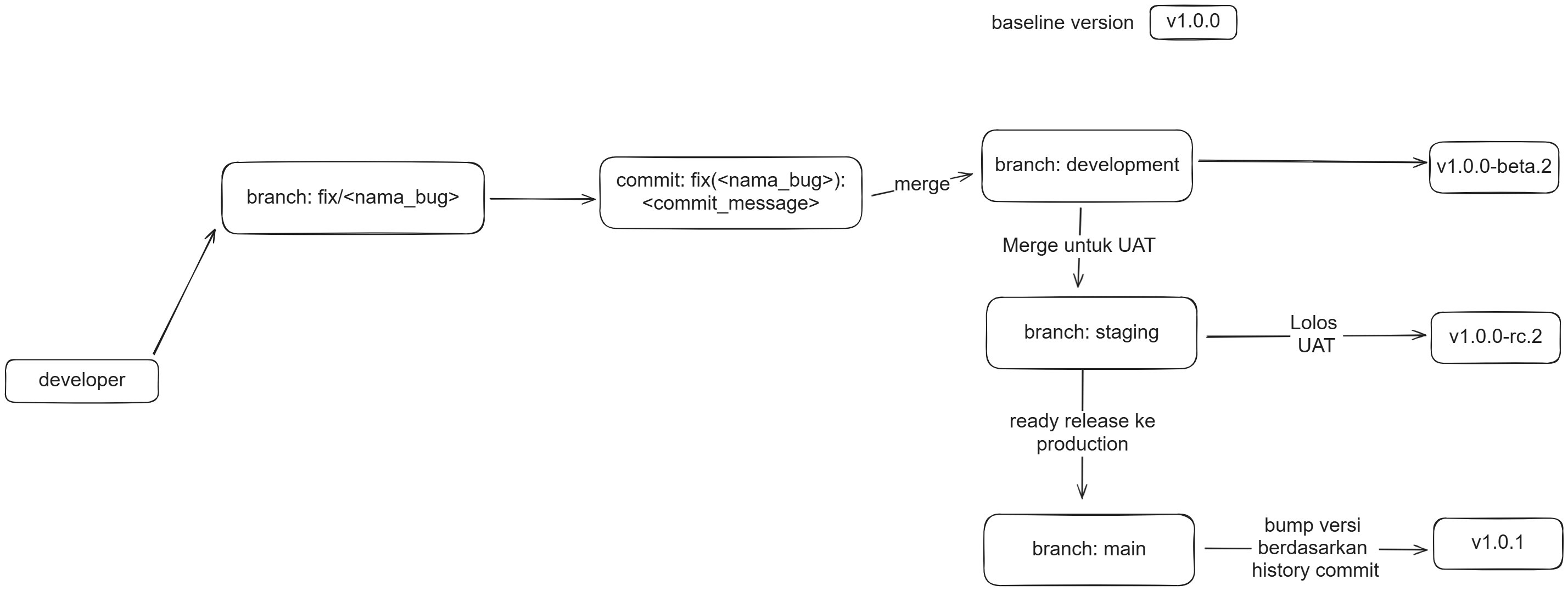
Semantic Versioning sering digunakan bersamaan dengan Git Flow, sebuah model branching pada Git yang membantu menjaga konsistensi versi software sesuai dengan tahapan dalam software development life cycle (SDLC).
Dalam Git Flow, terdapat beberapa penamaan branch yang umum digunakan dan biasanya mencerminkan environment pengembangannya, diantaranya adalah sebagai berikut:
devataudevelopment
Digunakan oleh developer atau QA sebelum tahap User Acceptance Testing (UAT). Pada tahap ini, release version umumnya diberi label beta, misalnya v1.5.7-beta.N (dimana N adalah jumlah iterasi merge request dari feature atau bug fix yang di merge ke branch ini).
staging
Digunakan ketika feature atau bug fix yang sudah loloss di tahap development dianggap stabil, dan siap untuk menjalani User Acceptance Testing (UAT). Pada tahap ini, release version biasanya diberi label rc atau singkatan dari Release Candidate, misalnya v1.5.7-rc.N (dimana N adalah jumlah iterasi merge request dari branch dev atau development yang di merge ke branch ini).
main
Digunakan ketika feature atau bug fix sudah lolos tahap UAT, dijamin stabilitas nya, dan akan di release ke production atau digunakan oleh user. Pada tahap ini, release version tidak memiliki label tambahan apapun sebagai tanda bahwa versi tabil nya, misalnya v1.5.7.
Apa itu GitHub Container Registry (GHCR)?
GitHub Container Registry atau disingkat GHCR adalah sebuah tempat penyimpanan untuk container image, dimana jika kalian terbiasa menggunakan docker dan sering menggunakan image dari Docker Hub, nah hal tersebut sebetulnya sama, namun bedanya kita simpan di package repository github. Sehingga nanti container image nya mempunyai penamaan dalam format seperti ini
ghcr.io/<username>/<repository>:<tag>
Apa itu Environments, Secrets, dan Variables?
Environments
Environments di GitHub Repository adalah sebuah nama tempat yang me-representasikan sebuah deployments. Environments ini biasanya digunakan untuk pemisahan value untuk secrets dan variables yang digunakan.
Sebagai contoh, apabila deployment memiliki 2 environment seperti staging dan main (production). Kedua deployment tersebut pastinya menggunakan nama key secrets dan variables yang sama, namun yang membedakannya adalah value dari secrets dan variables tersebut.
Sebagai contoh berikut adalah secrets dan variables antara staging dan main:
- Staging
# Secrets (Server Side)
DATABASE_CONNECTION_URL=postgresql://foo:bar@db-stag.svc.cluster.internal:5432/db_stag

# Variables (Client Side)
NEXT_PUBLIC_BASE_URL=https://nextjs-stag.svc.cluster.internal:3000
- Main
# Secrets (Server Side)
DATABASE_CONNECTION_URL=postgresql://fizz:buzz@db-prod.svc.cluster.internal:5432/db_prod

# Variables (Client Side)
NEXT_PUBLIC_BASE_URL=https://nextjs-prod.svc.cluster.internal:3000
Secrets
Secrets di GitHub repository adalah sebuah key value variable yang digunakan untuk menyimpan informasi data sensitive, contohnya adalah seperti informasi seputar token, credentials database, service account, jwt secret, iam, dan sebagainya. Secrets ini nantinya akan di sensor apabila value nya muncul di log pada saat ci/cd pipeline di github actions berjalan. Misalkan terdapat secrets dengan key dan value seperti ini
JWT_ACCESS_TOKEN_SECRET='05f39d815bbe8e198c0c55f0323a4ed5'
JWT_REFRESH_TOKEN_SECRET='d723ebbbe45cafcb3936fd56a0bf86da'
Nah maka pada saat suatu jobs di workflow github actions menggunakan secrets tersebut, maka yang akan muncul di log adalah
JWT_ACCESS_TOKEN_SECRET='****'
JWT_REFRESH_TOKEN_SECRET='****'
Catatan: Secrets ini biasa digunakan untuk menyimpan variables-variables yang sifat nya Server Side atau Runtime.
Value dari secrets ini tidak bisa kita lihat kembali apabila sudah berhasil dibuat, jadi pastikan untuk menyimpan value nya dengan baik dan benar.
Variables
Berbeda dengan secrets, variables adalah sebuah key value variable yang digunakan untuk menyimpan informasi data yang tidak sensitive, contohnya adalah seperti informasi seputar base url suatu aplikasi, mode environment deployment aplikasi, dan sebagainya. Value dari variables ini nantinya tidak akan di sensor apabila value nya muncul di log pada saat ci/cd pipeline di github actions berjalan. Contoh dari penggunaan key value variables ini adalah seperti berikut ini
NEXT_PUBLIC_APP_NAME=My Super App
NEXT_PUBLIC_APP_ENV=production
NEXT_PUBLIC_API_VERSION=v1
NEXT_PUBLIC_ANALYTICS_ENABLED=false
Catatan: Variables ini biasa digunakan untuk menyimpan variables-variables yang sifat nya Client Side atau Build time.
Value dari variables ini bisa kita lihat kembali apabila sudah berhasil dibuat.
Persiapan
Setelah mengetahui penjelasan dari masing-masing pengertian dari pendahuluan di atas, sekarang kita bisa langsung coba membangun CI Pipeline nya. Untuk langkah pertama kita bisa siapkan dulu beberapa kebutuhannya di bawah ini:
Membuat GitHub Repository
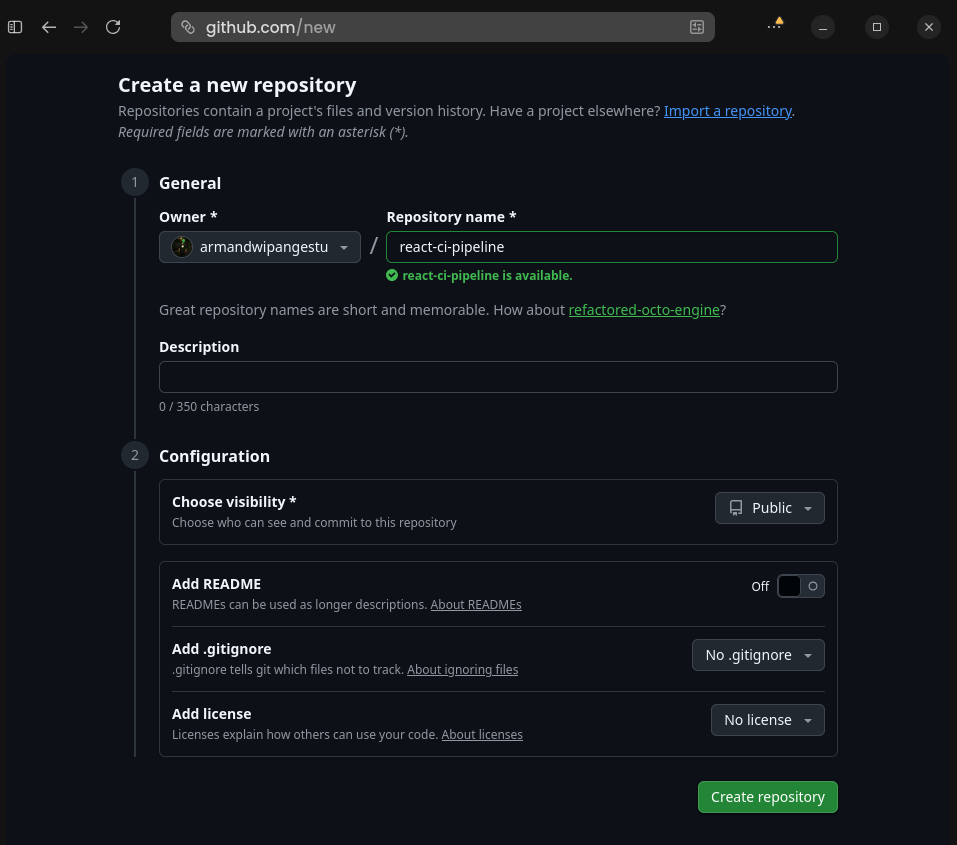
Langkah pertama kita perlu membuat github repository nya terlebih dahulu, untuk membuat nya kalian bisa pergi ke GitHub > kemudian click icon + > dan pilih New repository, setelah itu isikan nama repository nya react-ci-pipeline dan biarkan semua nya default (tidak ada README default, .gitignore, license, dan sebagainya).
Catatan: Alternative lebih cepat kalian bisa menggunakan
gh(GitHub CLI) dengan menjalankan command seperti berikut inigh repo create react-ci-pipeline --public

Membuat Project React Vite TypeScript
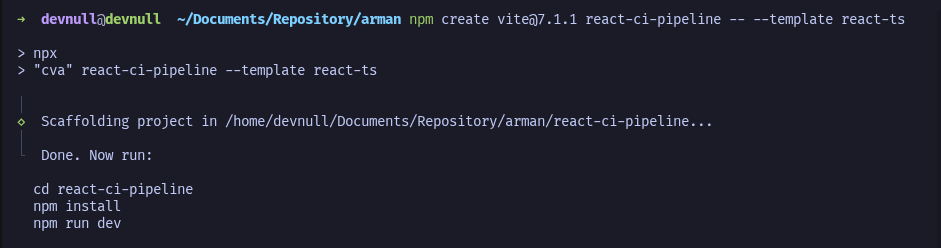
Setelah github repository berhasil dibuat, langkah selanjutnya adalah membuat project react vite typescript nya menggunakan perintah berikut ini
npm create vite@7.1.1 react-ci-pipeline -- --template react-ts
Install Dependency Package
Selanjutnya lakukan instalasi dependency package dan coba jalankan aplikasi nya menggunakan perintah berikut ini
cd react-ci-pipeline
npm install
npm run dev
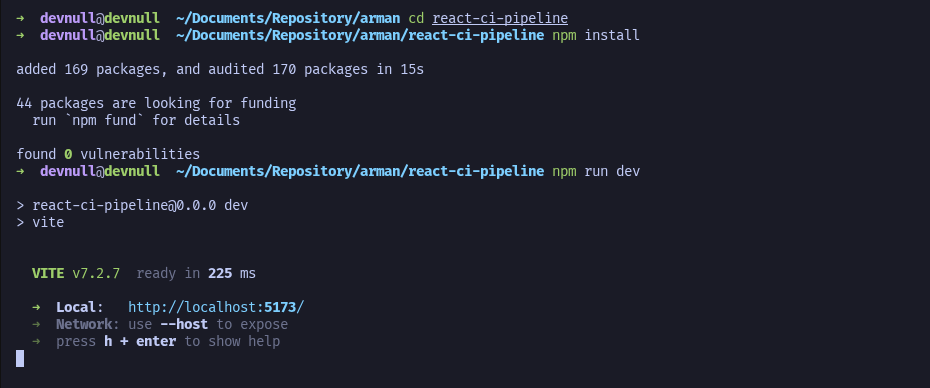
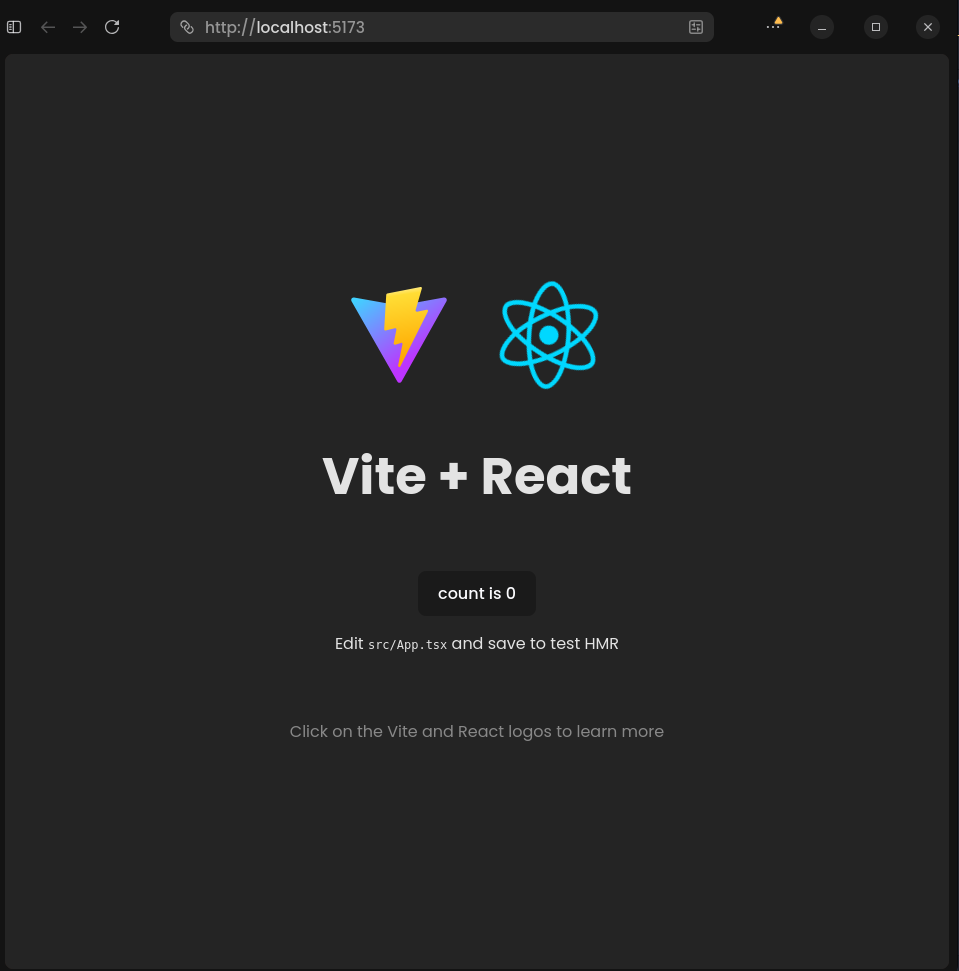
Setelah aplikasi berhasil dijalankan, kita bisa coba akses di web browser dengan alamat url http://localhost:5173, maka akan muncul tampilan nya seperti berikut ini
Push ke GitHub Repository
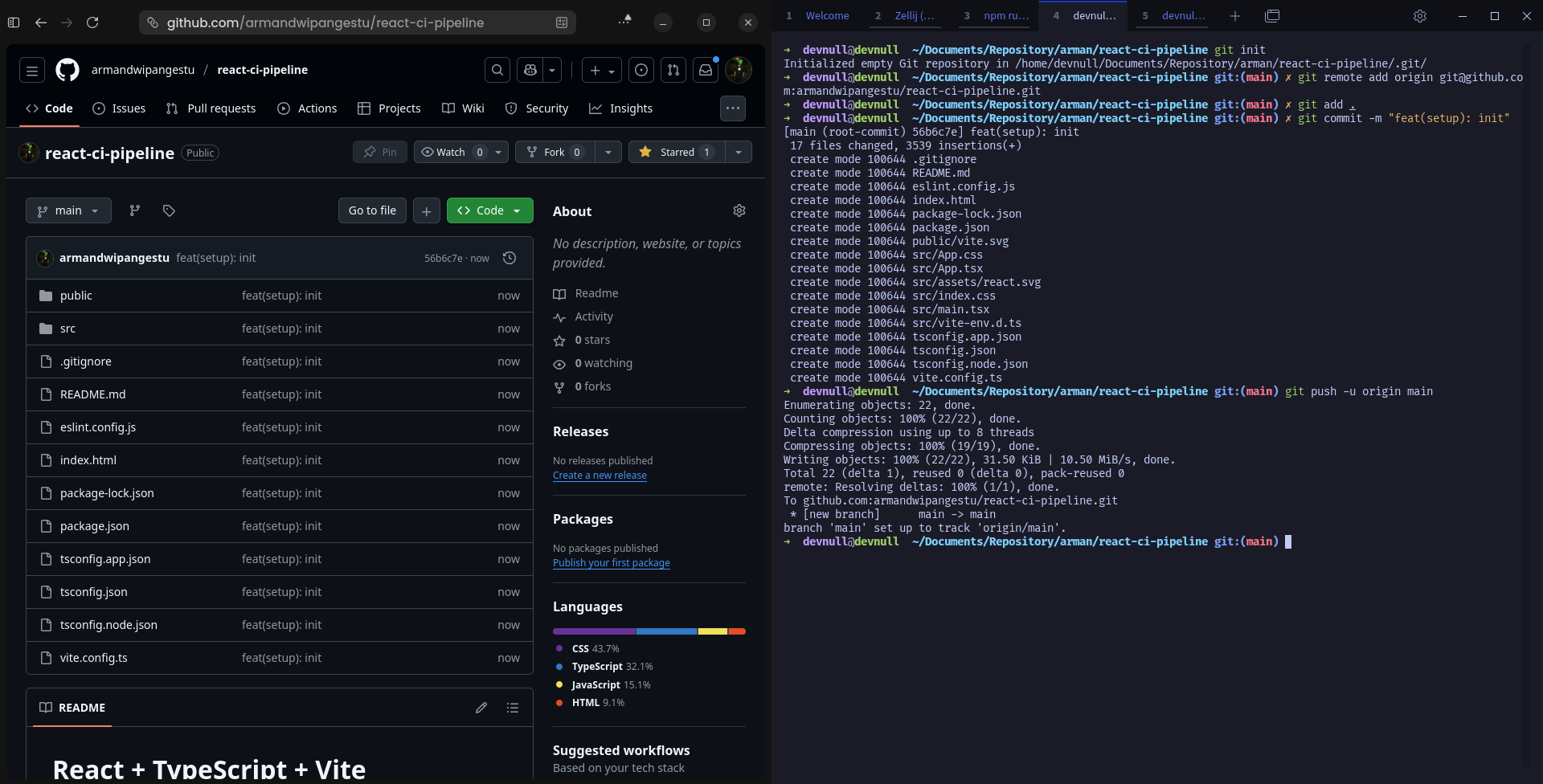
Setelah project berhasil react vite typescript nya berhasil dijalankan, langkah selanjutnya adalah kita lakukan push ke GitHub Repository yang sebelumnya sudah dibuat, untuk melakukannya kalian bisa jalankan perintah berikut ini
Catatan: Jika kalian menggunakan authentication SSH Key, kalian bisa ubah nama format nama remote origin nya seperti berikut ini
git remote add origin git@github.com:<username>/react-ci-pipeline.git
# Initialize Git
git init

# Add Remote Origin
git remote add https://github.com/<username>/react-ci-pipeline.git

# Add & Commit Changes
git add .
git commit -m "feat(setup): init"

# ubah jika default branch bukan main
git branch -M main

# Push ke Remote Origin
git push -u origin main
Apabila proses push berhasil dilakukan, maka sekarang tampilan github repository nya akan terlihat seperti gambar berikut ini
Membuat Branch staging
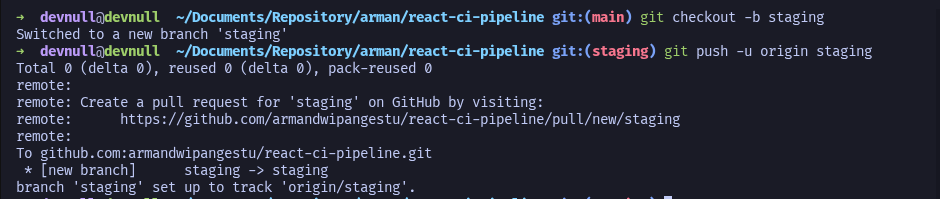
Selanjutnya kita perlu membuat branch staging, dimana branch ini akan dijadikan sebagai versi rc atau Release Candidate nantinya dan branch ini juga yang akan digunakan sebagai base code nantinya (dimana setiap feature, hotfix, dan sebagainya akan diambil dari branch staging), sedangkan branch main dijadikan sebagai versi stable. Untuk membuat nya jalankan perintah berikut ini
# checkout branch staging berdasarkan branch main
git checkout -b staging

# push ke remote origin
git push -u origin staging
Generate Personal Access Token (PAT) GitHub
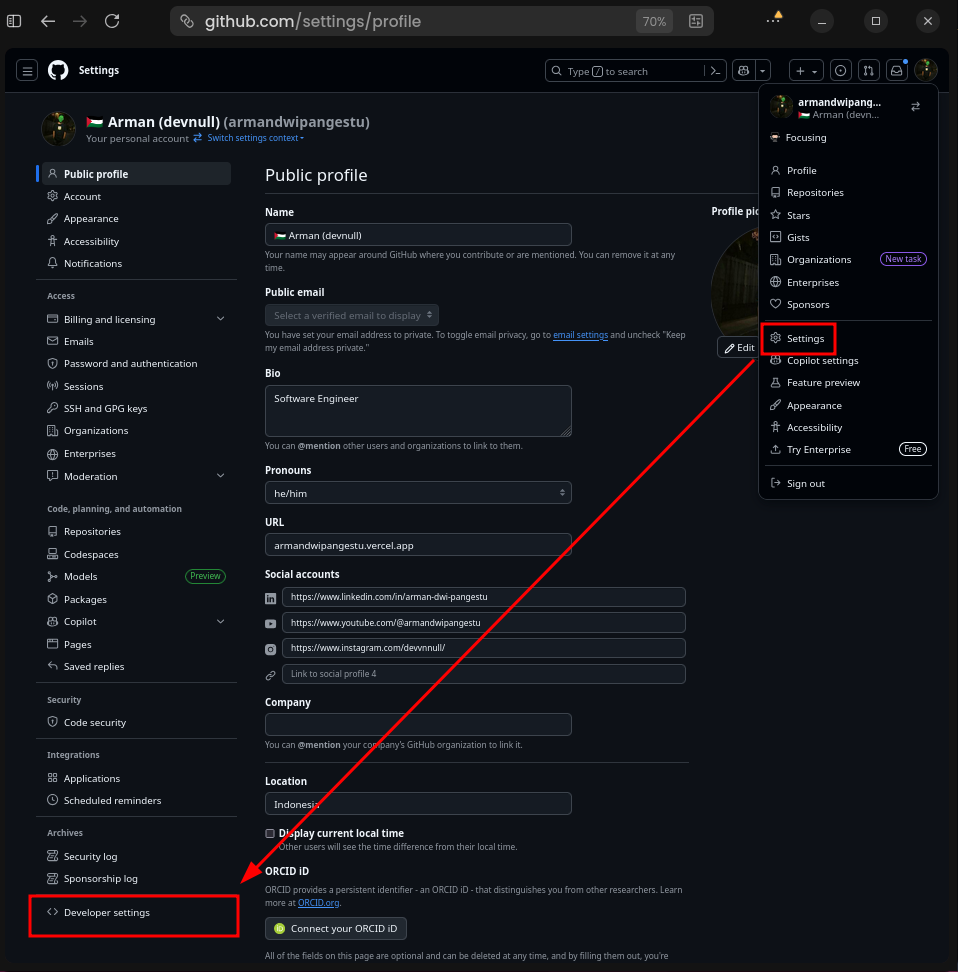
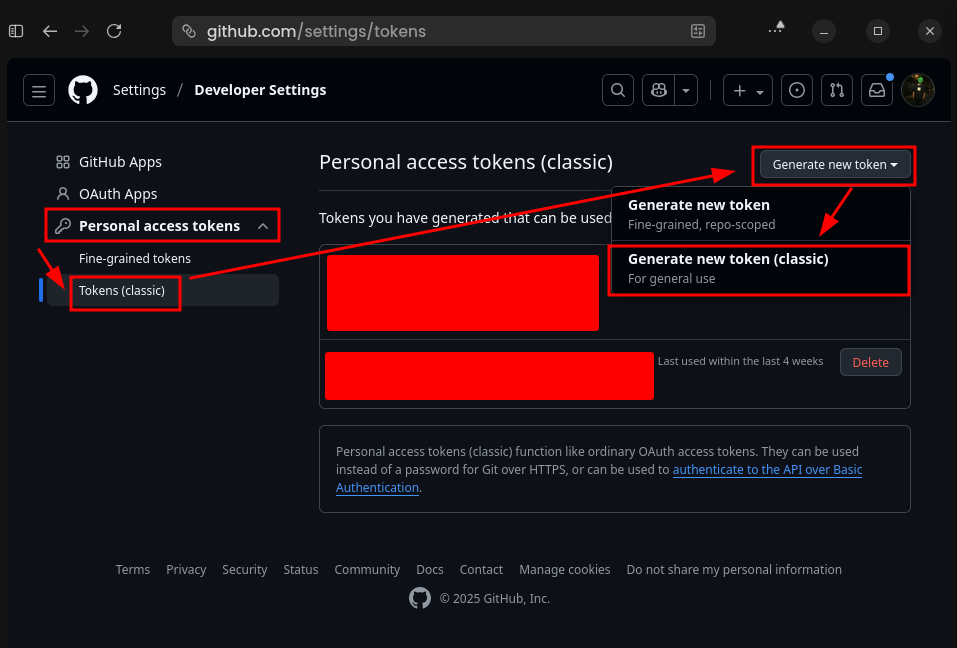
Langkah selanjutnya kita perlu melakukan generate Personal Access Token atau disingkat PAT, token ini nantinya akan digunakan untuk melakukan authentication ke GitHub Container Registry pada proses CI Pipeline. Untuk generate nya kalian bisa pergi ke menu Settings > Developer Settings > Personal access tokens > Tokens (classic) > Generate new token > Generate new token (classic)
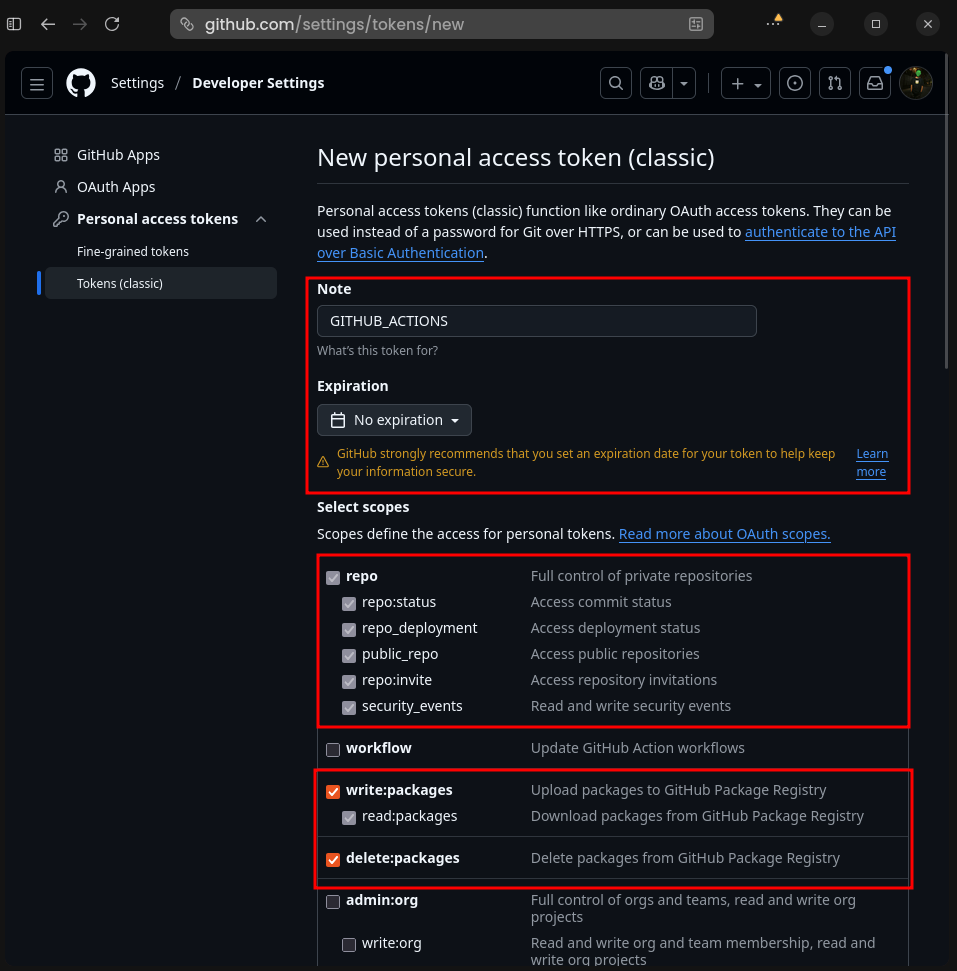
Kemudian isikan konfigurasi berikut ini
Catatan: Sesuaikan
Note, danExpirationyang ingin digunakan
Note: GITHUB_ACTIONS
Expiration: No expiration
Scopes: [repo, write:packages, delete:packages]
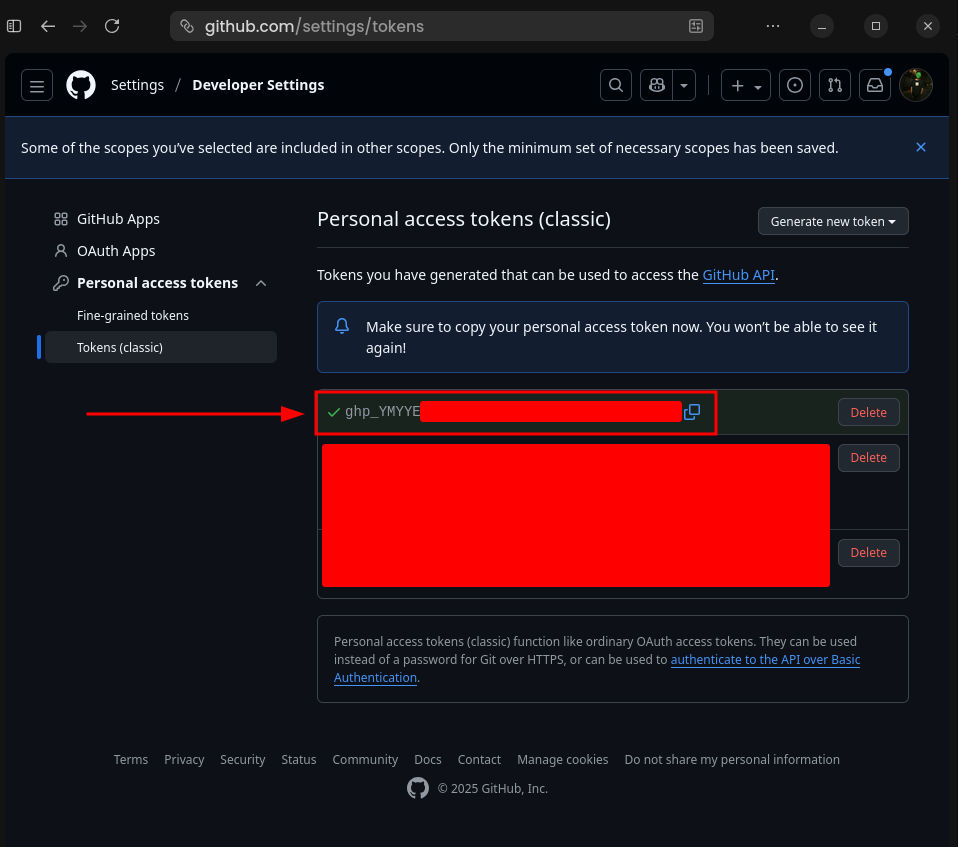
Setelah itu click button Generate token dan simpan token nya baik-baik karena akan kita gunakan pada saat menambahkan secrets, karena tidak bisa dilihat kembali value nya.
Membuat Environments dan Secrets Repository
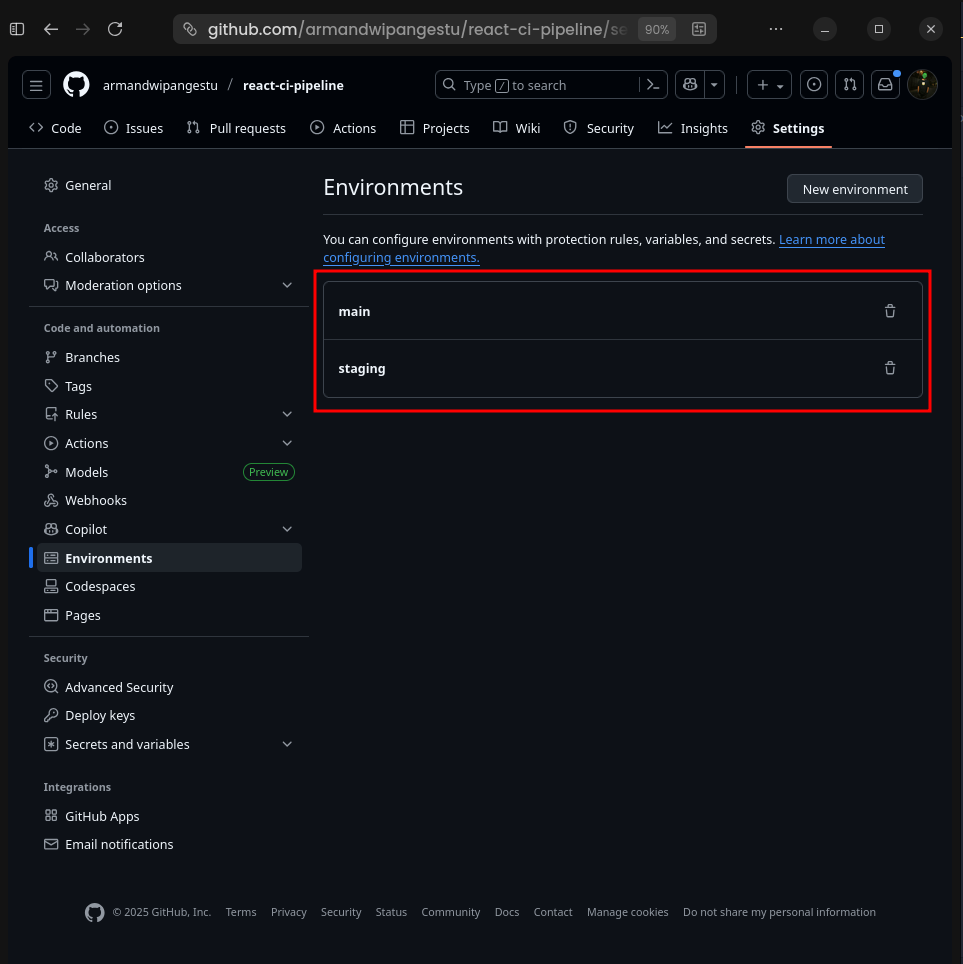
Apabila proses Generate Personal Access Token berhasil dilakukan, langkah selanjutnya kita bisa bbuat environment dan secret untuk repository nya. Untuk melakukannya kalian bisa pergi ke repository react-ci-pipeline yang sebelumnya dibuat > Settings > Environments > New environment
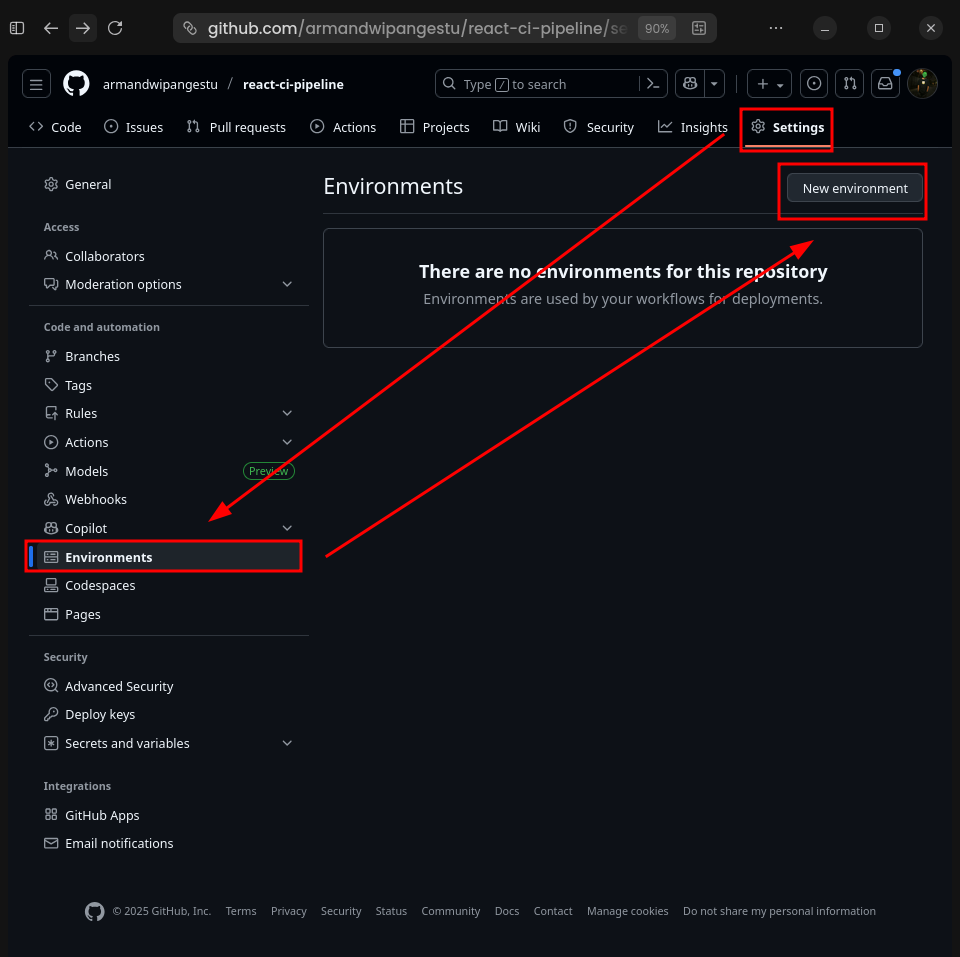
Selanjutnya buat 2 nama environments yaitu staging dan main, sehingga hasil nya akan menjadi seperti berikut ini
Catatan: Penamaan environments
stagingdanmainadalah representasi dari nama branch yang digunakan. Kalian bebas menggunakan nama apapun, namun agar mempermudah memahami deployments berdasarkan nama, kita bisa gunakan nama branch yang digunakan saja.
Menambahkan Secrets
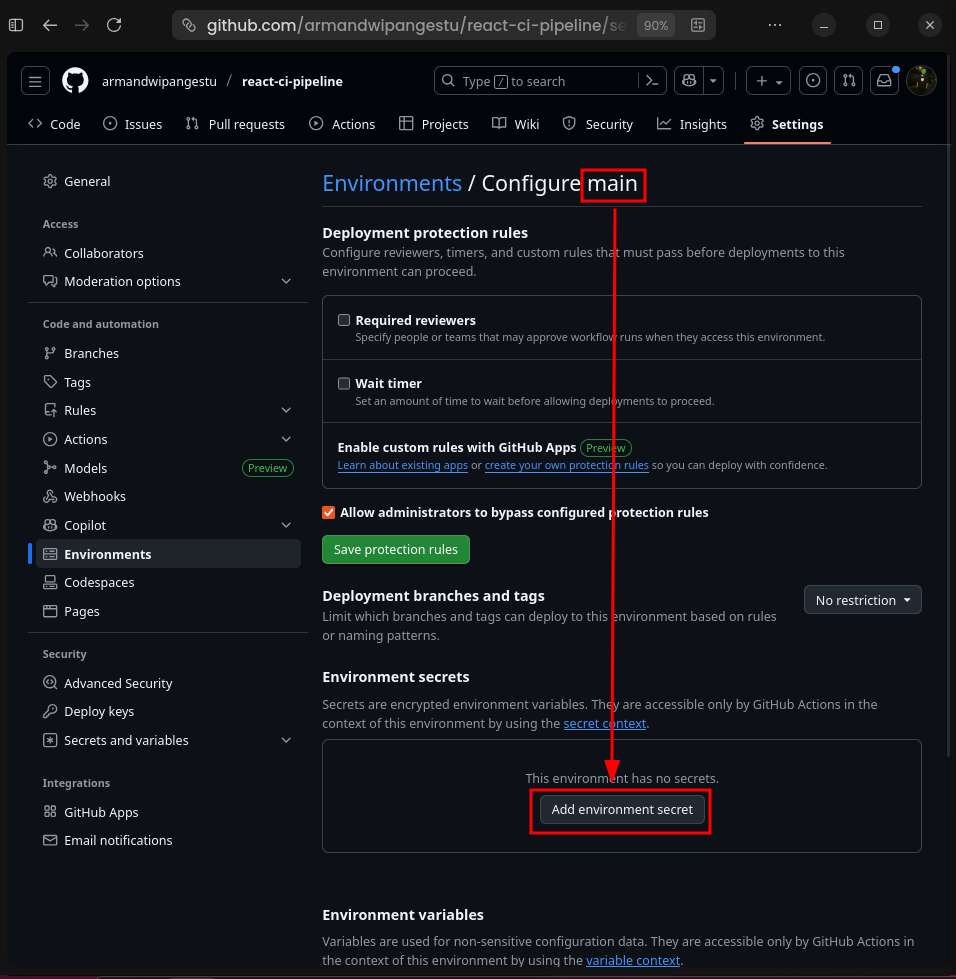
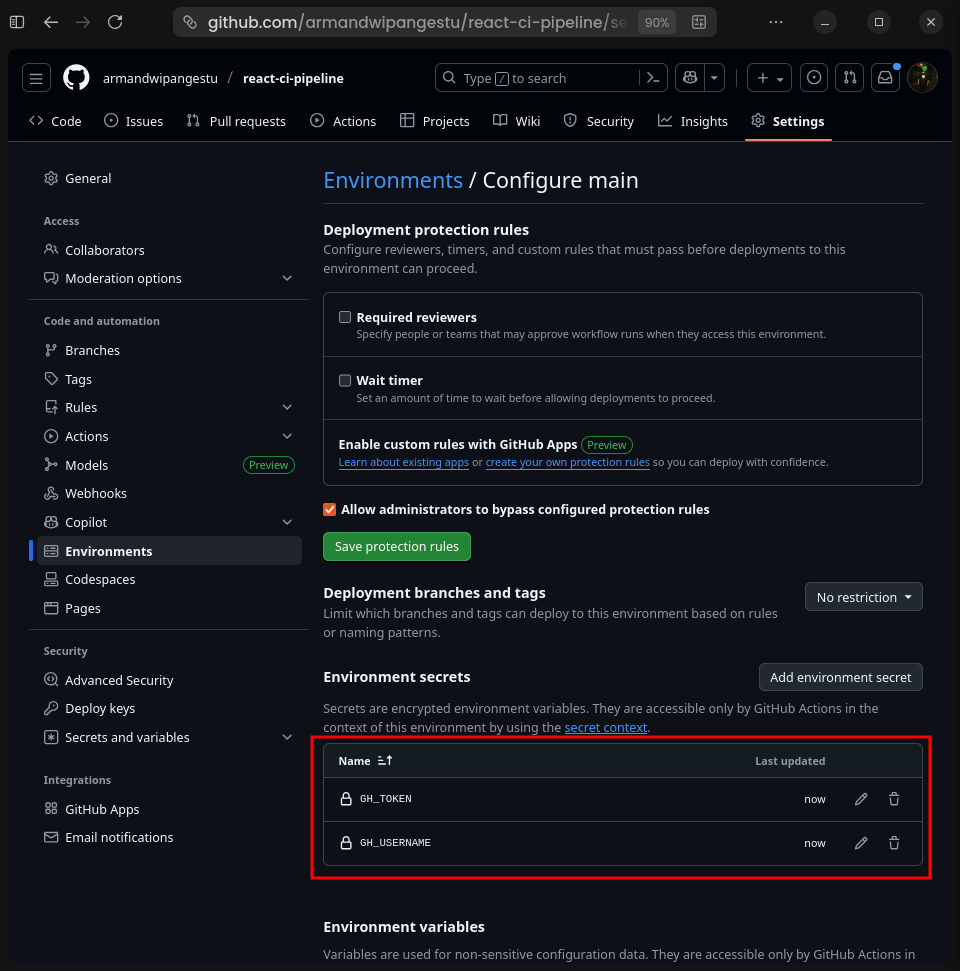
Selanjutnya kita bisa tambahkan 2 secrets yaitu GH_USERNAME dan GH_TOKEN. Kedua secrets tersebut akan kita gunakan untuk authentication ke ghcr pada saat ci pipeline nya berjalan.
Untuk menambahkannya, kalian bisa click nama environments nya, misalkan untuk yang main terlebih dahulu. Setelah itu click button Add environment secret
Selanjutnya tambahkan 2 secret berikut ini
Catatan: ganti value
GH_USERNAMEdengan username github account yang digunakan danGH_TOKENdengan hasil generate Personal Access Token yang dibuat sebelumnya.
Name: GH_USERNAME
Value: <your_github_username>

Name: GH_TOKEN
Value: <your_personal_access_token>
Maka sekarang akan tampil 2 secrets seperti gambar di bawah ini
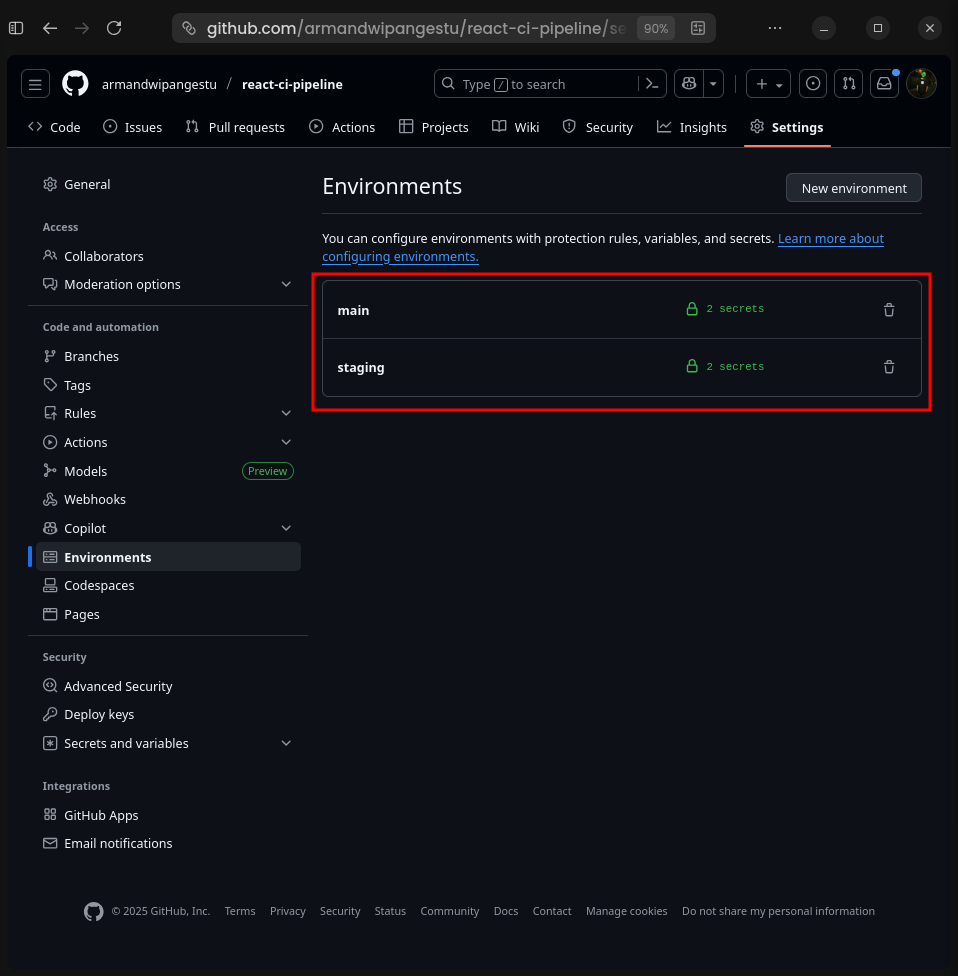
Lakukan hal yang sama untuk environment staging. Maka sekarang akan muncul informasi bahwa 2 environment tersebut mempunyai 2 secrets seperti ini
Membuat Discord Server, Channel, dan Integrasi WebHook
Setelah persiapan pembuatan environments dan secrets berhasil dilakukan, langkah selanjutnya adalah menyiapkan discord server, channel, dan integrasi github repository menggunakan webhook.
Membuat Discord Server
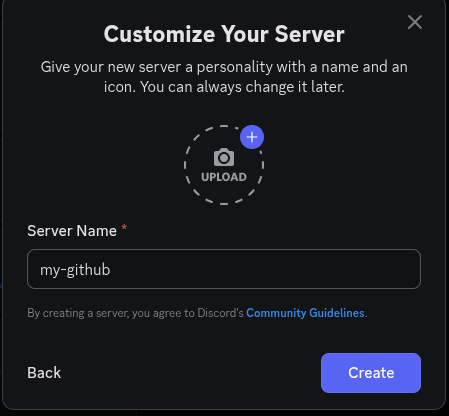
Untuk membuat discord server kalian bisa click icon + Add a Server > Create My Own > For me and my friends dan isikan namanya.
Membuat Channel
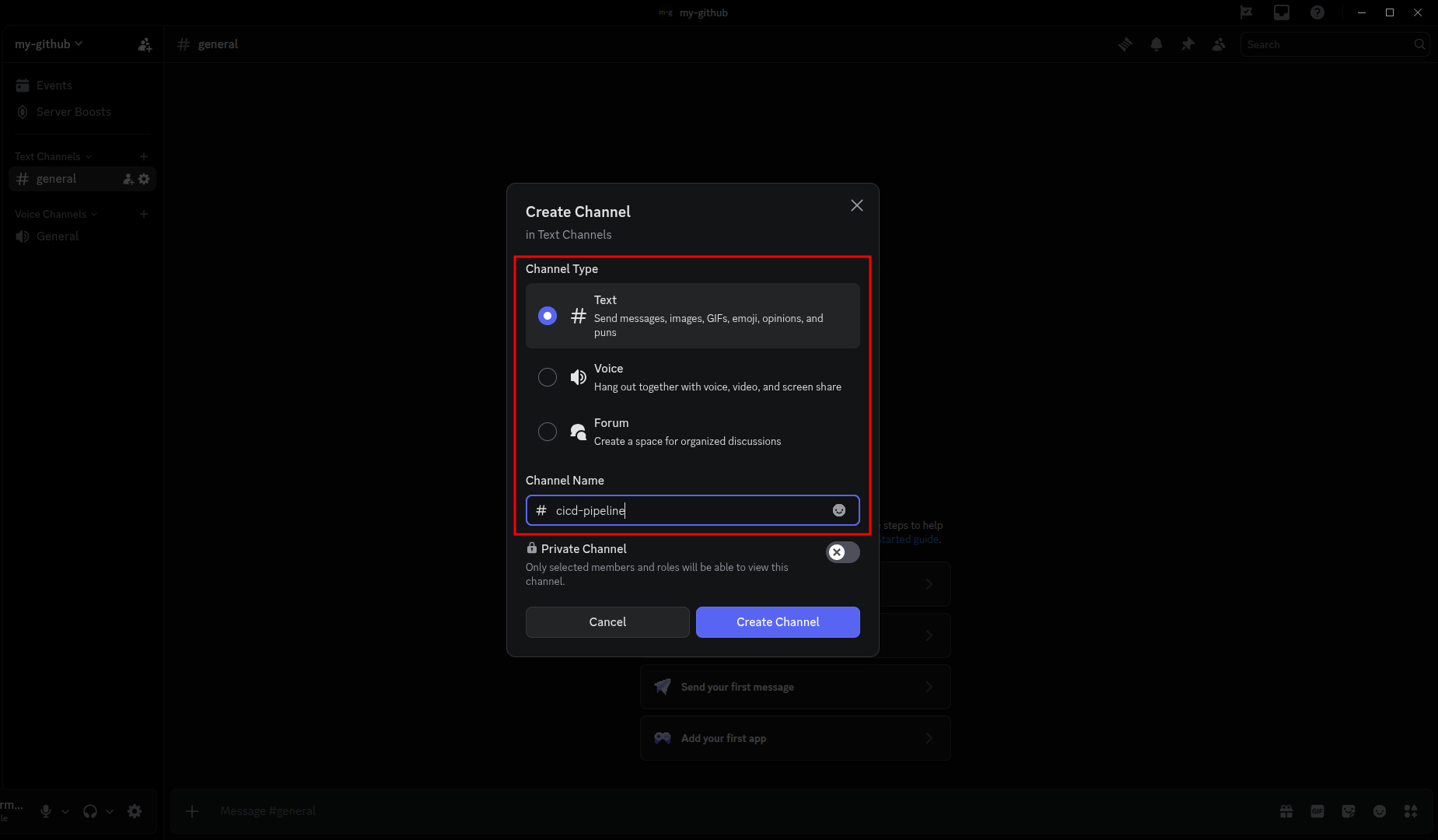
Setelah discord server berhasil dibuat, selanjutnya buat channel baru dengan konfigurasi seperti berikut ini
Channel Type: Text
Channel Name: cicd-pipeline
Integrasi Channel WebHook
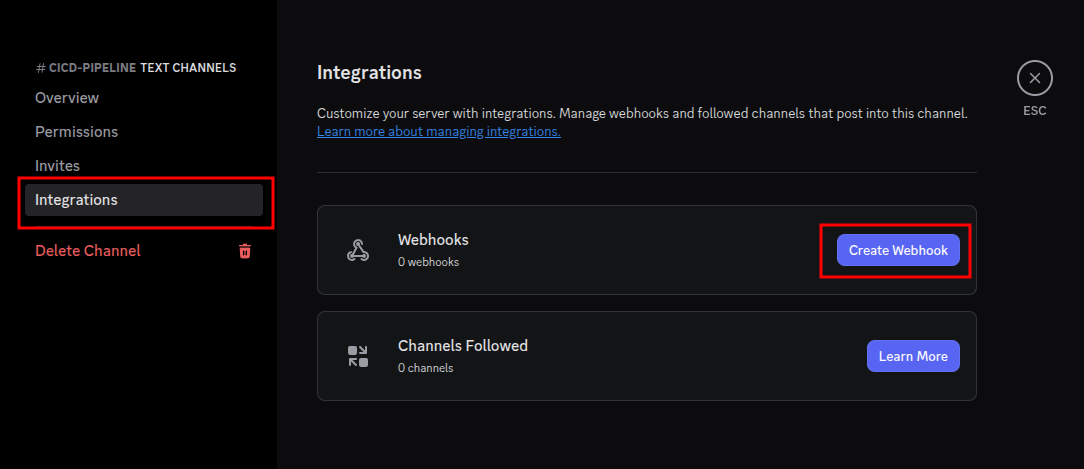
Selanjutnya click icon Gear Edit Channel > Integrations > Create Webhook
Kemudian beri nama github-actions
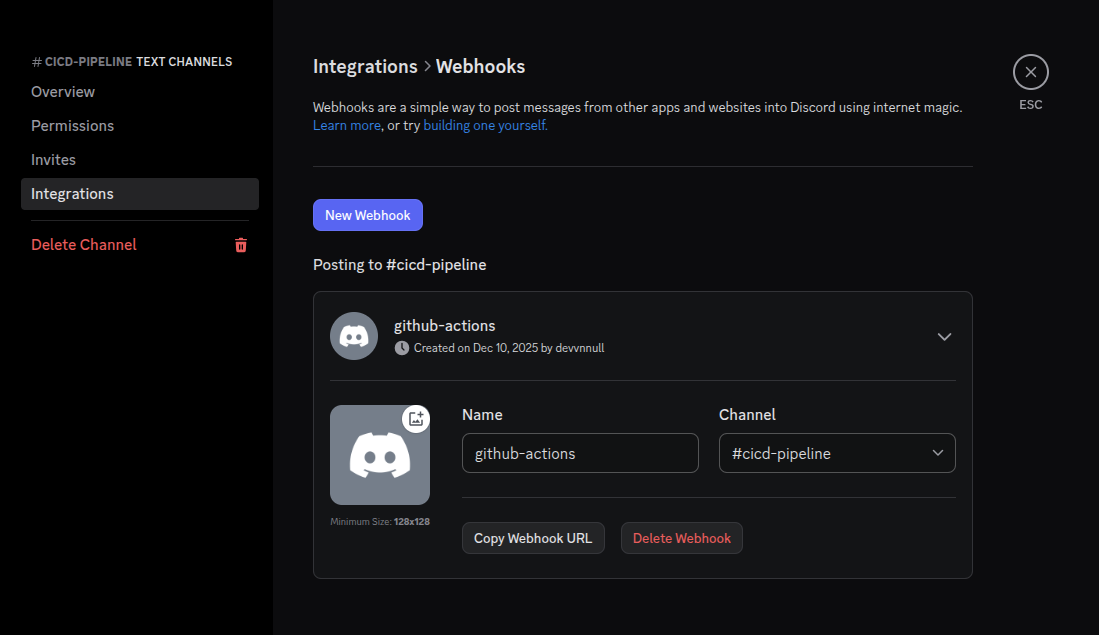
Dan click button Copy Webhook URL. Selanjutnya pergi ke repository react-ci-pipeline > Settings > Webhooks > Add webhook
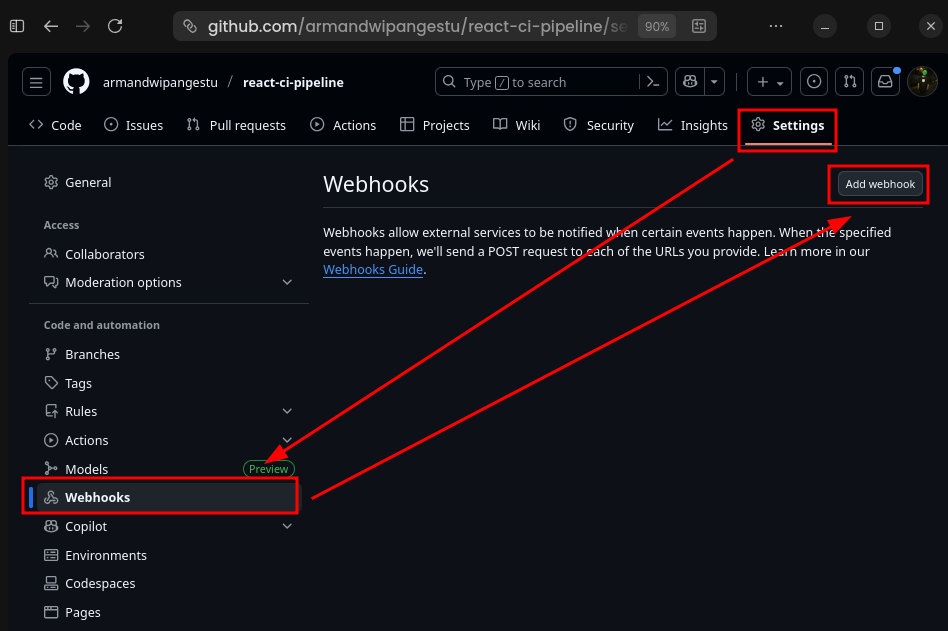
Kemudian isikan konfigurasi berikut ini
Catatan: Sesuaikan
Payload URLdenganWebhook URLyang sebelumnya di copy dan tambahkan diakhiran url nya/github.
Payload URL: <your_discord_webhook_url>/github
Content type: application/json
Secret: empty
SSL verification: Enable SSL verification
Which events would you like to trigger this webhook?: Send me everything.
Active: true
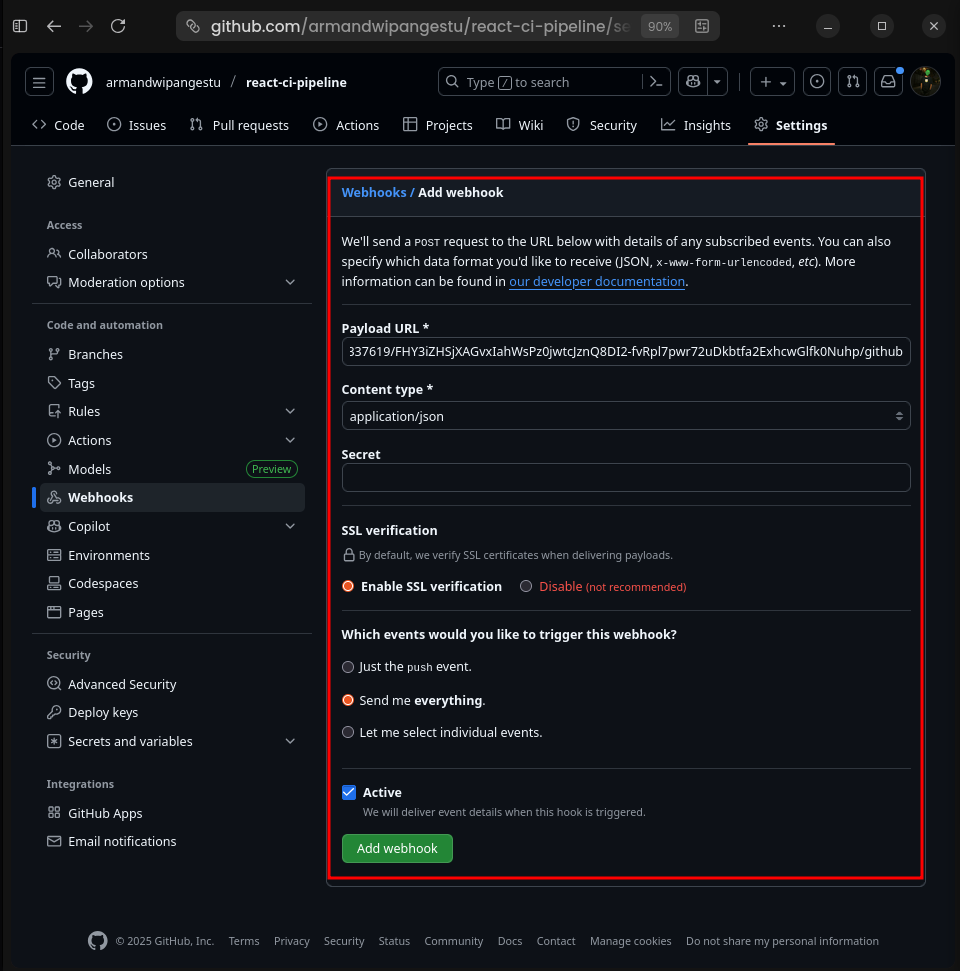
Dan click button Add webhook
Implementasi
Setelah semua persiapan di atas berhasil dilakukan, sekarang saatnya kita mengimplementasikan CI Pipeline untuk aplikasi React.js Vite TypeScript yang sudah kita push ke GitHub Repository sebelumnya.
Membuat Dockerfile dan Konfigurasi Nginx
Langkah pertama untuk mengimplementasikannya adalah kita perlu membuat Dockerfile, dimana file tersebut akan berisi perintah-perintah yang dijalankan pada saat proses build container image nya.
Untuk membuatnya kita perlu checkout dulu ke branch baru dengan nama feat/ci dari branch staging. Untuk melakukannya jalankan perintah berikut ini
git checkout -b feat/ci
Setelah itu buat file baru dengan nama Dockerfile dan nginx.conf di root folder project nya dan isikan konfigurasi seperti ini
# ---- 1. Build Stage ----
FROM node:25.2-alpine AS builder

# Set wokring directory
WORKDIR /app

# Copy package.json & lock file (if exist)
COPY package*.json ./

# Install dependencies
RUN npm install

# Copy all project files
COPY . .

# Build Vite project
RUN npm run build

# ---- 2. Production Stage ----
FROM nginx:1.29.3-alpine

# Delete default nginx static page
RUN rm -rf /usr/share/nginx/html/*

# Copy SPA fallback nginx config
COPY nginx.conf /etc/nginx/conf.d/default.conf

# Copy from build previous stage
COPY --from=builder /app/dist /usr/share/nginx/html

# Expose port 80 for nginx
EXPOSE 80

# Start nginx
CMD ["nginx", "-g", "daemon off;"]
server {
    listen 80;
    root /usr/share/nginx/html;

    # Serve static files directly
    location / {
        try_files $uri /index.html;
    }

    # Optional: caching static assets (recommended)
    location ~* \.(js|css|png|jpg|jpeg|gif|svg|ico)& {
        try_files $uri =404;
        expires 7d;
        access_log off;
    }
}
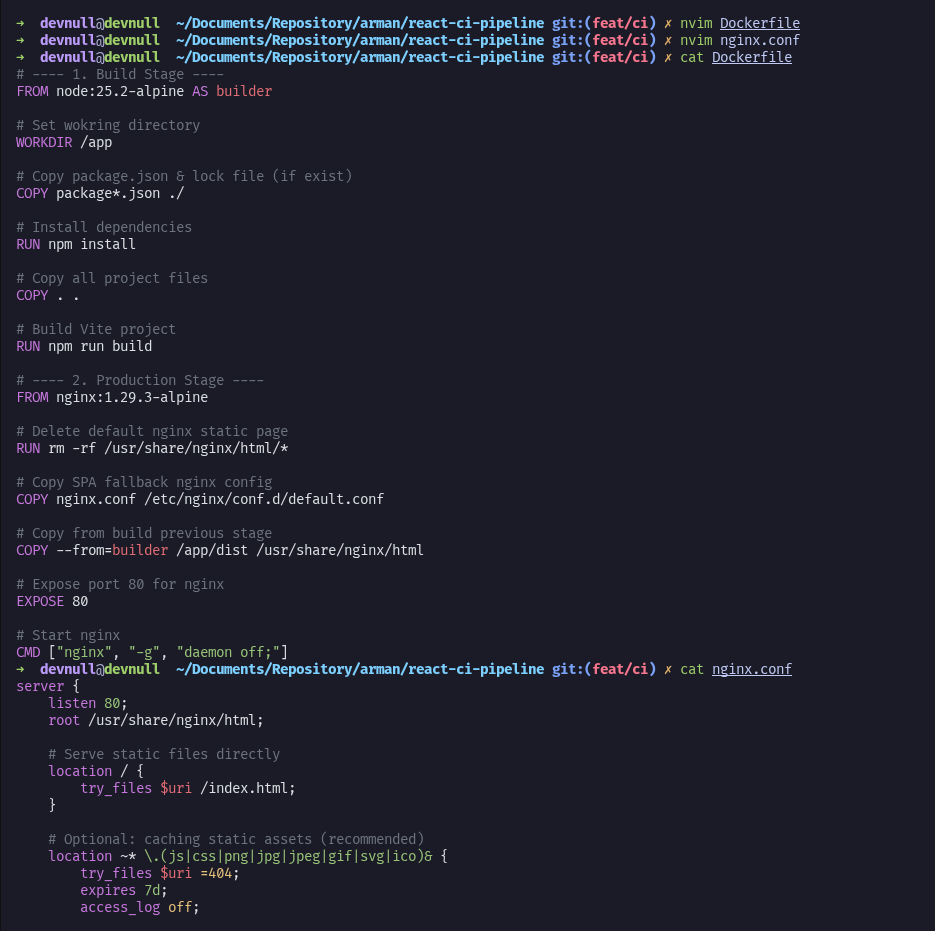
Catatan: Untuk melakukan test build container dan apakah berjalan dengan baik atau tidak, kita bisa coba di local dengan jalankan perintah berikut ini
docker build -f Dockerfile -t react-ci-pipeline:test .
docker run --rm -p 5174:80 react-ci-pipeline:test
Kemudian akses di url
http://localhost:5174
Apabila pembuatan file Dockerfile dan nginx.conf selesai dilakukan, langkah selanjutnya kita add file dan commit
git add .
git commit -m "feat(ci): add Dockerfile & nginx configuration"
Membuat Konfigurasi Semantic Versioning
Selanjutnya adalah kita perlu membuat konfigurasi terkait semantic versioning, dimana konfigurasi ini akan berisi nama branch yang digunakan, suffix name release, tag format, commit convention (aturan commit), changelog, dan sebagainya.
Untuk membuatnya kalian buat file baru dengan nama .releaserc.yml di root folder project nya, kemudian isikan konfigurasi berikut ini
Catatan: Ganti
<your_username>dengan username github account yang digunakan
branches:
  - name: main
  - name: staging
    prerelease: rc

tagFormat: v${version}

plugins:
  - - "@semantic-release/commit-analyzer"
    - preset: conventionalcommits
      releaseRules:
        # MAJOR changes
        - breaking: true
          release: major

        # MINOR changes
        - type: feat
          release: minor

        # PATCH changes
        - type: fix
          release: patch
        - type: hotfix
          release: patch
        - type: perf
          release: patch
        - type: refactor
          release: patch

        # NO release
        - type: docs
          release: false
        - type: style
          release: false
        - type: test
          release: false
        - type: ci
          release: false
      parserOpts:
        noteKeywords:
          - BREAKING CHANGE

  - "@semantic-release/release-notes-generator"

  - - "@semantic-release/changelog"
    - changelogFile: CHANGELOG.md

  - - "@semantic-release/git"
    - assets:
        - CHANGELOG.md
        - package.json
      message: "chore(release): ${nextRelease.version} [skip ci]\n\n${nextRelease.notes}"

  - - "@semantic-release/github"
    - successComment: |
        🎉 This PR is included in version **${nextRelease.version}** 🎉

        🔗 **View Release:** [${nextRelease.gitTag}](https://github.com/<your_username>/react-ci-pipeline/releases/tag/${nextRelease.gitTag})

        🤖 *"Kill all humans"* - Your [semantic-release](https://github.com/semantic-release/semantic-release) bot 🚀
      failComment: |
        ❌ **Release Failed**

        Semantic-release failed to create release for this commit.

        **Error:** ${error.message}

        Please check the log CI for more information and fix the problem.
      labels:
        - released

  - - "@semantic-release/exec"
    - successCmd: 'echo "${nextRelease.version}" > version.txt'
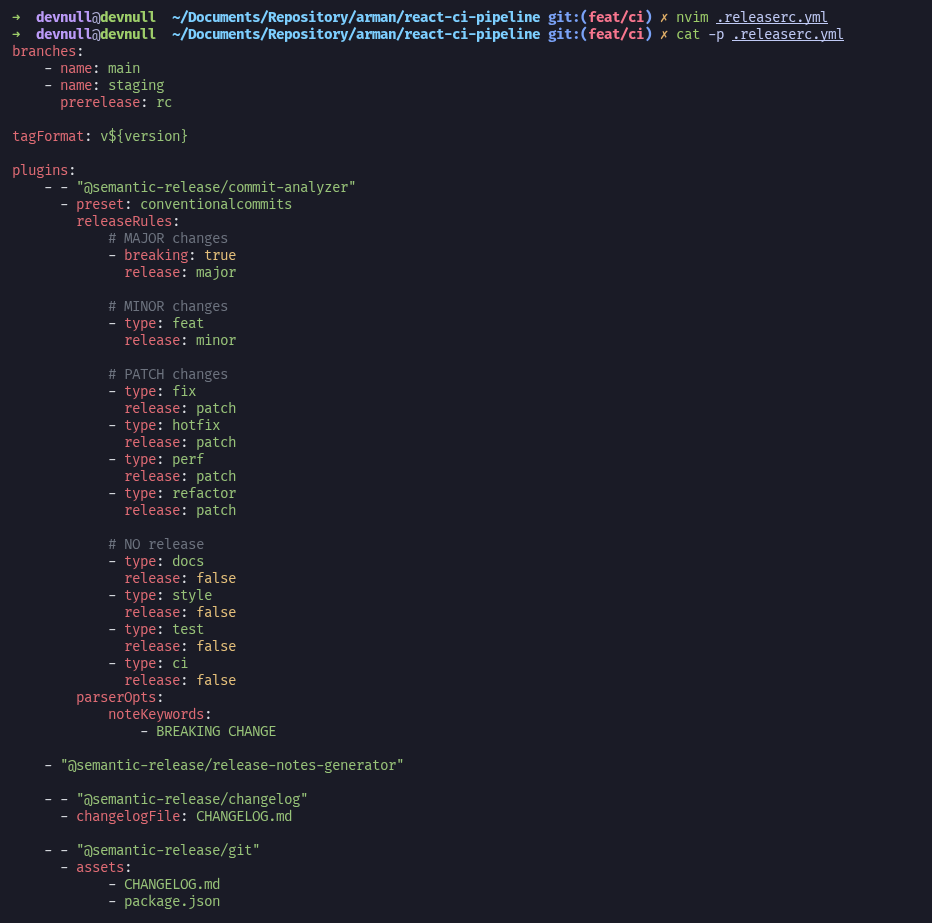
Penjelasan Konfigurasi Semantic Versioning
Berikut adalah penjelasan dari masing-masing konfigurasi di atas
branches:
  - name: main
  - name: staging
    prerelease: rc
Adalah konfigurasi terkait branch yang digunakan, dimana list branch tersebut yang akan men-trigger plugin @semantic-release/commit-analyzer, dan untuk branch staging akan di tandai sebagai prerelease dimana terdapat nama akhiran atau suffix rc sebagai tanda bahwa versi di branch tersebut adalah Release Candidate.
tagFormat: v${version}
Adalah konfigurasi terkait formatting nama untuk tag yang digunakan, sebagai contoh hasil di tag nya adalah seperti ini v1.3.9.
- - "@semantic-release/commit-analyzer"
  - preset: conventionalcommits
    releaseRules:
      # MAJOR changes
      - breaking: true
        release: major

      # MINOR changes
      - type: feat
        release: minor

      # PATCH changes
      - type: fix
        release: patch
      - type: hotfix
        release: patch
      - type: perf
        release: patch
      - type: refactor
        release: patch

      # NO release
      - type: docs
        release: false
      - type: style
        release: false
      - type: test
        release: false
      - type: ci
        release: false
    parserOpts:
      noteKeywords:
        - BREAKING CHANGE
Adalah konfigurasi terkait aturan commit yang sudah dibahas sebelumnya di Conventional Commit, dimana terdapat 4 aturan secara garis besar, yaitu:
BREAKING CHANGE-> bump / naikkan major versionfeat-> bump / naikkan minor versionfix,hotfix, dan sebagainya -> bump / naikkan patch versiondocs,style, dan sebagainya -> skip no release trigger (tidak melakukan bump / naikkan version apapun)
- - "@semantic-release/changelog"
  - changelogFile: CHANGELOG.md

- - "@semantic-release/git"
  - assets:
      - CHANGELOG.md
      - package.json
    message: "chore(release): ${nextRelease.version} [skip ci]\n\n${nextRelease.notes}"
Adalah konfigurasi terkait penulisan catatan commit ke release note dan file CHANGELOG.md, dengan custom commit message.
- - "@semantic-release/github"
  - successComment: |
      🎉 This PR is included in version **${nextRelease.version}** 🎉

      🔗 **View Release:** [${nextRelease.gitTag}](https://github.com/<your_username>/react-ci-pipeline/releases/tag/${nextRelease.gitTag})

      🤖 *"Kill all humans"* - Your [semantic-release](https://github.com/semantic-release/semantic-release) bot 🚀
    failComment: |
      ❌ **Release Failed**

      Semantic-release failed to create release for this commit.

      **Error:** ${error.message}

      Please check the log CI for more information and fix the problem.
    labels:
      - released
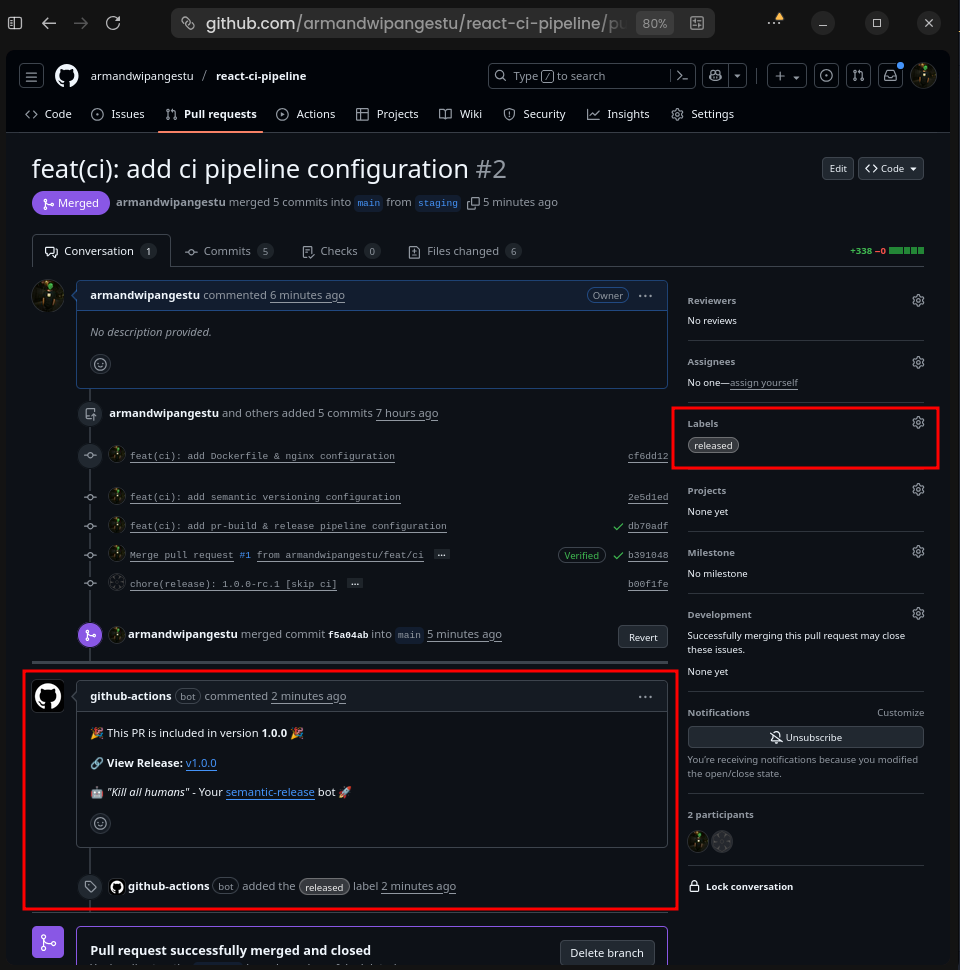
Adalah konfigurasi terkait penulisan comment dan labeling pada saat pipeline berhasil atau gagal dijalankan, nantinya terdapat auto comment dan labeling di pull request yang kita buat.
- - "@semantic-release/exec"
  - successCmd: 'echo "${nextRelease.version}" > version.txt'
Adalah konfigurasi terkait stdout hasil dari bump version dari semantic version ke file version.txt yang dimana nanti file tersebut akan digunakan sebagai artifacts untuk kebutuhan re-tag container image.
Apabila pembuatan file .releaserc.yml selesai dilakukan, langkah selanjutnya kita add file dan commit
git add .
git commit -m "feat(ci): add semantic versioning configuration"
Membuat Konfigurasi Workflow Build dan Test PR Check
Selanjutnya kita masuk ke tahap membuat konfigurasi workflow yang akan dijalankan oleh github actions. Workflow yang akan kita buat pertama adalah terkait Build dan Test PR Check, dimana jobs-jobs di dalamnya akan ke trigger apabila ada Pull Request ke branch staging dan branch main.
Untuk membuatnya kalian bisa buat file baru dengan nama pr-build.yml di root folder .github/workflows project nya, kemudian isikan konfigurasi berikut ini
name: PR Build & Test

on:
  pull_request:
    branches:
      - staging
      - main
    types:
      - opened
      - synchronize
      - reopened

jobs:
  build-and-test:
    name: Build and Test
    runs-on: ubuntu-latest
    environment: ${{ github.base_ref }}

    steps:
      - name: Checkout repository
        uses: actions/checkout@v4

      - name: Use Node.js
        uses: actions/setup-node@v4
        with:
          node-version: "25"
          cache: "npm"

      - name: Install dependencies
        run: npm ci

      - name: Run lint
        run: npm run lint

      # - name: Run tests
      #   run: npm test

      - name: Build app (for validation)
        run: npm run build

      - name: Install semantic-release globally
        run: |
          npm install -g \
            semantic-release \
            @semantic-release/changelog \
            @semantic-release/git \
            @semantic-release/exec \
            @semantic-release/github \
            conventional-changelog-conventionalcommits

      - name: Test semantic-release (dry-run)
        env:
          GITHUB_TOKEN: ${{ secrets.GITHUB_TOKEN  }}
          DEBUG: "semantic-release:*"
        run: npx semantic-release --dry-run --branches=${{ github.head_ref }}
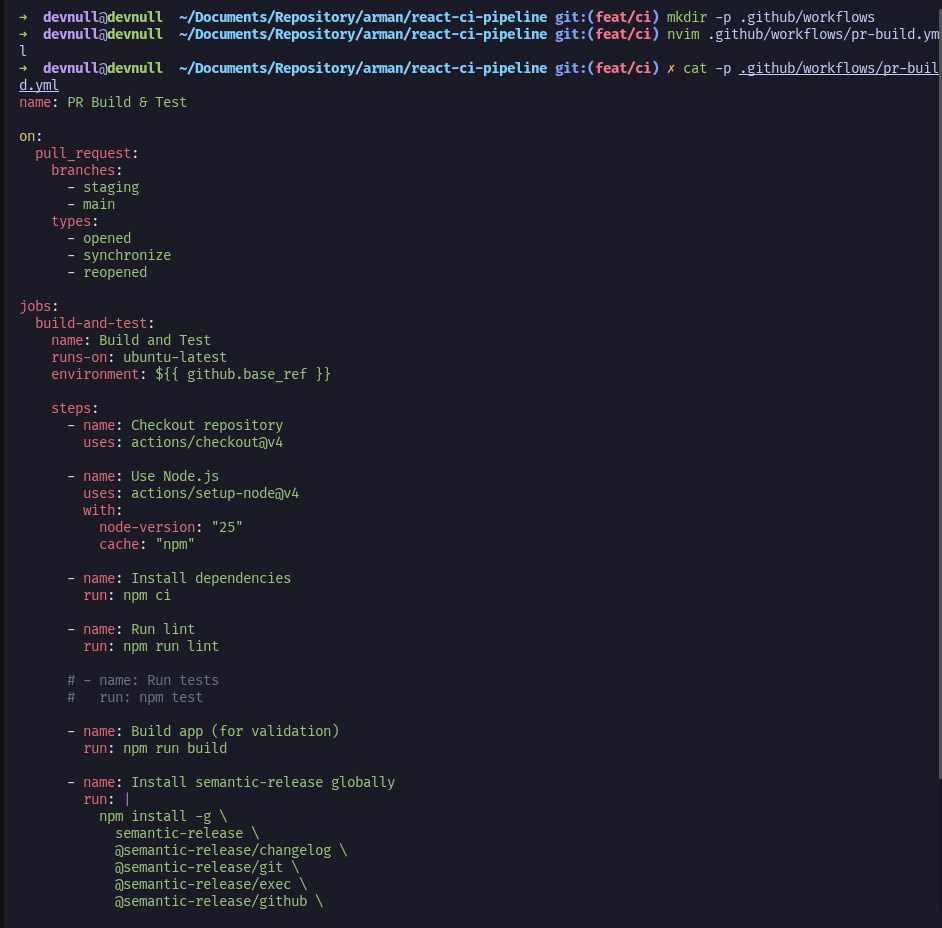
Penjelasan Konfigurasi Workflow Build dan Test PR Check
Berikut adalah penjelasan dari masing-masing konfigurasi di atas
name: PR Build & Test

on:
  pull_request:
    branches:
      - staging
      - main
    types:
      - opened
      - synchronize
      - reopened
Adalah nama workflow yang digunakan dan rule atau aturan dari trigger pipeline nya. Dimana rule trigger nya berdasarkan apabila ada open pull request ke branch staging ataupun main.
jobs:
  build-and-test:
    name: Build and Test
    runs-on: ubuntu-latest
    environment: ${{ github.base_ref }}
Adalah konfigurasi terkait jobs dengan nama build-and-test, dimana environment nya menggunakan nama berdasarkan branch staging atau main, sehingga nantinya jobs ini bisa menggunakan value-value secrets dan variables dari environment yang digunakan.
steps:
  - name: Checkout repository
    uses: actions/checkout@v4

  - name: Use Node.js
    uses: actions/setup-node@v4
    with:
      node-version: "25"
      cache: "npm"

  - name: Install dependencies
    run: npm ci

  - name: Run lint
    run: npm run lint

  # - name: Run tests
  #   run: npm test

  - name: Build app (for validation)
    run: npm run build

  - name: Install semantic-release globally
    run: |
      npm install -g \
        semantic-release \
        @semantic-release/changelog \
        @semantic-release/git \
        @semantic-release/exec \
        @semantic-release/github \
        conventional-changelog-conventionalcommits

  - name: Test semantic-release (dry-run)
    env:
      GITHUB_TOKEN: ${{ secrets.GITHUB_TOKEN  }}
      DEBUG: "semantic-release:*"
    run: npx semantic-release --dry-run --branches=${{ github.head_ref }}
Adalah konfigurasi terkait penggunaan nodejs versi 25, melakukan instalasi depedency library, melakukan proses pengecekan lint menggunakan eslint, mencoba melakukan build application untuk pengecekan tidak ada error, dan terakhir menjalankan semantic-release dengan mode dry-run atau simulasi.
Catatan: Optional, apabila aplikasi kalian nantinya ada unit testing kalian bisa un-comment steps untuk menjalankan unit testing nya. Selain dari step-step di atas itu apabila terdapat step tambahan kalian bisa tambahkan juga, jadi sesuaikan dengan workflow pipeline yang dibutuhkan.
Membuat Konfigurasi Workflow Release
Setelah berhasil membuat konfigurasi workflow untuk Build dan Test PR Check, langkah selanjutnya adalah membuat konfigurasi untuk Release. Dimana workflow Release ini akan ke trigger apabila Pull Request ke branch staging dan branch main itu di Merge / di-izinkan.
Untuk membuatnya kalian bisa buat file baru dengan nama release.yml di dalam folder .github/workflows, kemudian isikan konfigurasi seperti berikut ini
name: Release & Deploy

on:
  push:
    branches:
      - staging
      - main

env:
  IMAGE_NAME: ghcr.io/armandwipangestu/react-ci-pipeline

jobs:
  # ------------------------------------------------------
  # JOB 1 - BUILD DOCKER IMAGE USING COMMIT SHA (HASH)
  # ------------------------------------------------------
  build-docker-sha:
    name: Build Docker Image Using Commit SHA
    runs-on: ubuntu-latest
    permissions:
      contents: write
      issues: write
      pull-requests: write
    environment: ${{ github.ref_name }}

    steps:
      - name: Checkout repository
        uses: actions/checkout@v4

      - name: Extract commit SHA
        id: sha
        run: echo "SHORT_SHA=$(git rev-parse --short HEAD)" >> $GITHUB_ENV

      - name: Log in to GitHub Container Registry
        run: echo "${{ secrets.GH_TOKEN }}" | docker login ghcr.io -u "${{ secrets.GH_USERNAME }}" --password-stdin

      - name: Build Docker Image with SHA tag
        run: |
          docker build \
            -f Dockerfile \
            -t $IMAGE_NAME:${{ env.SHORT_SHA }} .

      - name: Push Docker Image (SHA tag)
        run: docker push $IMAGE_NAME:${{ env.SHORT_SHA }}

      - name: Save SHA to file
        run: echo "${SHORT_SHA}" > sha.txt

      - name: Upload SHA artifact
        uses: actions/upload-artifact@v4
        with:
          name: built-sha
          path: sha.txt

  # ------------------------------------------------------
  # JOB 2 - SEMANTIC RELEASE
  # ------------------------------------------------------
  release-and-tagging-version:
    name: Release and Tagging Version
    runs-on: ubuntu-latest
    needs: build-docker-sha
    permissions:
      contents: write
      issues: write
      pull-requests: write
    environment: ${{ github.ref_name }}

    steps:
      - name: Checkout repository
        uses: actions/checkout@v4
        with:
          fetch-depth: 0

      - name: Setup Node.js for Semantic Release
        uses: actions/setup-node@v4
        with:
          node-version: "25"

      - name: Install semantic-release globally
        run: |
          npm install -g \
            semantic-release \
            @semantic-release/changelog \
            @semantic-release/git \
            @semantic-release/exec \
            @semantic-release/github \
            conventional-changelog-conventionalcommits

      - name: Run semantic-release
        env:
          GITHUB_TOKEN: ${{ secrets.GITHUB_TOKEN }}
        run: npx semantic-release

      - name: Upload version.txt artifact
        uses: actions/upload-artifact@v4
        with:
          name: release-version
          path: version.txt

  # ------------------------------------------------------
  # JOB 3 - RETAG IMAGE: SHA -> VERSION -> LATEST
  # ------------------------------------------------------
  retag-and-push:
    name: Retag and Push Docker Image
    runs-on: ubuntu-latest
    needs:
      - build-docker-sha
      - release-and-tagging-version
    permissions:
      contents: write
      issues: write
      pull-requests: write
    environment: ${{ github.ref_name }}

    steps:
      - name: Checkout repository
        uses: actions/checkout@v4

      - name: Download version.txt artifact
        uses: actions/download-artifact@v4
        with:
          name: release-version

      - name: Set VERSION env
        run: echo "VERSION=$(cat version.txt)" >> $GITHUB_ENV

      - name: Download sha.txt artifact
        uses: actions/download-artifact@v4
        with:
          name: built-sha

      - name: Set SHORT_SHA env
        run: echo "SHORT_SHA=$(cat sha.txt)" >> $GITHUB_ENV

      - name: Log in to GitHub Container Registry
        run: echo "${{ secrets.GH_TOKEN }}" | docker login ghcr.io -u "${{ secrets.GH_USERNAME }}" --password-stdin

      - name: Pull SHA image
        run: docker pull $IMAGE_NAME:${{ env.SHORT_SHA }}

      - name: Retag SHA -> Version
        run: docker tag $IMAGE_NAME:${{ env.SHORT_SHA }} $IMAGE_NAME:${{ env.VERSION }}

      - name: Push Version Tag
        run: docker push $IMAGE_NAME:${{ env.VERSION }}

      - name: Retag latest (only on main)
        if: github.ref_name == 'main'
        run: |
          docker tag $IMAGE_NAME:${{ env.VERSION }} $IMAGE_NAME:latest
          docker push $IMAGE_NAME:latest
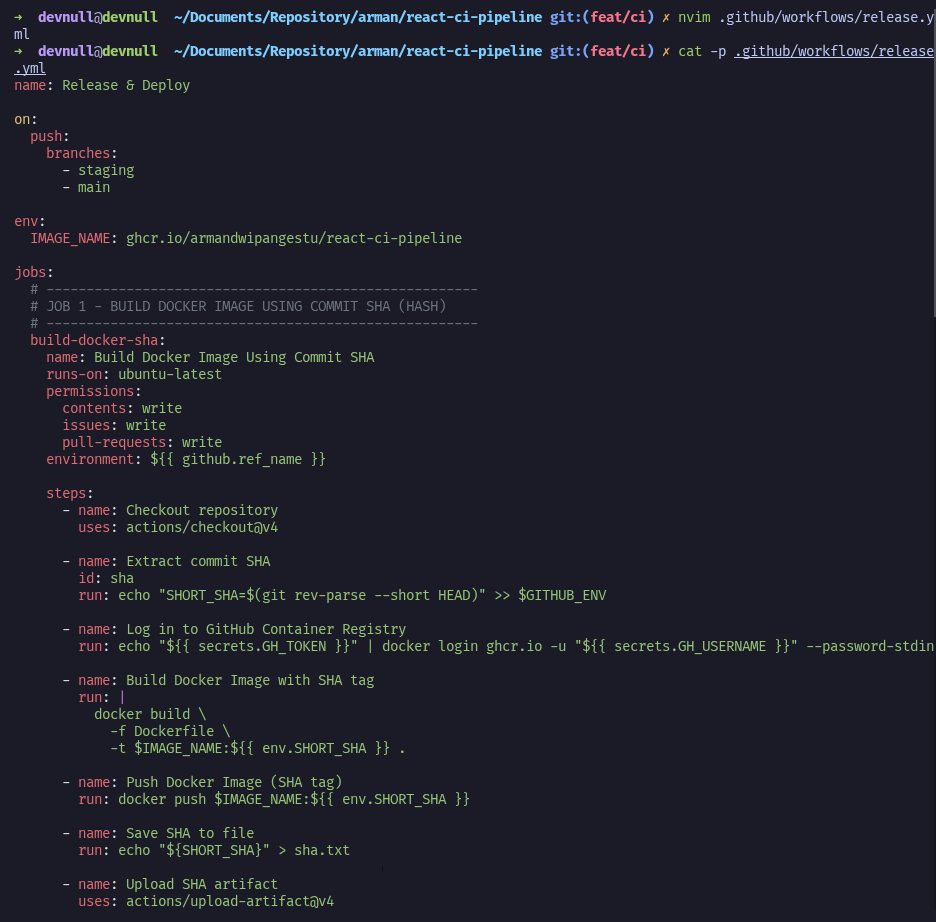
Penjelasan Konfigurasi Workflow Release
Berikut adalah penjelasan dari masing-masing konfigurasi di atas
name: Release & Deploy

on:
  push:
    branches:
      - staging
      - main

env:
  IMAGE_NAME: ghcr.io/armandwipangestu/react-ci-pipeline
Adalah nama workflow yang digunakan dan rule atau aturan dari trigger pipeline nya. Dimana rule trigger nya berdasarkan apabila ada event/hook push ke branch staging ataupun main, kemudian ada definisi environment variable dengan key IMAGE_NAME dimana value nya adalah format nama ghcr yang akan digunakan oleh container image.
jobs:
  # ------------------------------------------------------
  # JOB 1 - BUILD DOCKER IMAGE USING COMMIT SHA (HASH)
  # ------------------------------------------------------
  build-docker-sha:
    name: Build Docker Image Using Commit SHA
    runs-on: ubuntu-latest
    permissions:
      contents: write
      issues: write
      pull-requests: write
    environment: ${{ github.ref_name }}

    steps:
      - name: Checkout repository
        uses: actions/checkout@v4

      - name: Extract commit SHA
        id: sha
        run: echo "SHORT_SHA=$(git rev-parse --short HEAD)" >> $GITHUB_ENV

      - name: Log in to GitHub Container Registry
        run: echo "${{ secrets.GH_TOKEN }}" | docker login ghcr.io -u "${{ secrets.GH_USERNAME }}" --password-stdin

      - name: Build Docker Image with SHA tag
        run: |
          docker build \
            -f Dockerfile \
            -t $IMAGE_NAME:${{ env.SHORT_SHA }} .

      - name: Push Docker Image (SHA tag)
        run: docker push $IMAGE_NAME:${{ env.SHORT_SHA }}

      - name: Save SHA to file
        run: echo "${SHORT_SHA}" > sha.txt

      - name: Upload SHA artifact
        uses: actions/upload-artifact@v4
        with:
          name: built-sha
          path: sha.txt
Jobs di atas adalah konfigurasi terkait jobs dengan nama build-docker-sha, environment nya menggunakan nama berdasarkan branch staging atau main, sehingga nantinya jobs ini bisa menggunakan value-value secrets dan variables dari environment yang digunakan.
Kemudian steps-steps nya adalah:
- Mendapatkan 5 digit random string commit SHA
- Authentication docker ke ghcr
- Build docker image dengan tag berdasarkan 5 unique commit SHA
- Kemudian melakukan push container image ke ghcr dan terakhir stdout 5 digit random string ke file
sha.txtdan di upload menjadi artifact yang nanti akan digunakan oleh job re-tag.
# ------------------------------------------------------
# JOB 2 - SEMANTIC RELEASE
# ------------------------------------------------------
release-and-tagging-version:
  name: Release and Tagging Version
  runs-on: ubuntu-latest
  needs: build-docker-sha
  permissions:
    contents: write
    issues: write
    pull-requests: write
  environment: ${{ github.ref_name }}

  steps:
    - name: Checkout repository
      uses: actions/checkout@v4
      with:
        fetch-depth: 0

    - name: Setup Node.js for Semantic Release
      uses: actions/setup-node@v4
      with:
        node-version: "25"

    - name: Install semantic-release globally
      run: |
        npm install -g \
          semantic-release \
          @semantic-release/changelog \
          @semantic-release/git \
          @semantic-release/exec \
          @semantic-release/github \
          conventional-changelog-conventionalcommits

    - name: Run semantic-release
      env:
        GITHUB_TOKEN: ${{ secrets.GITHUB_TOKEN }}
      run: npx semantic-release

    - name: Upload version.txt artifact
      uses: actions/upload-artifact@v4
      with:
        name: release-version
        path: version.txt
Jobs di atas adalah konfigurasi terkait jobs dengan nama release-and-tagging-version, environment nya menggunakan nama berdasarkan branch staging atau main, sehingga nantinya jobs ini bisa menggunakan value-value secrets dan variables dari environment yang digunakan.
Kemudian steps-steps nya adalah:
- Melakukan setup nodejs versi 25
- Melakukan instalasi library-library semantic-release
- Menjalankan semantic release yang menggunakan konfigurasi dari file
.releaserc.yml, dan terakhir hasil dari stdout bump version ke fileversion.txt.di upload ke artifact yang nanti akan digunakan oleh jobs ret-tag.
# ------------------------------------------------------
# JOB 3 - RETAG IMAGE: SHA -> VERSION -> LATEST
# ------------------------------------------------------
retag-and-push:
  name: Retag and Push Docker Image
  runs-on: ubuntu-latest
  needs:
    - build-docker-sha
    - release-and-tagging-version
  permissions:
    contents: write
    issues: write
    pull-requests: write
  environment: ${{ github.ref_name }}

  steps:
    - name: Checkout repository
      uses: actions/checkout@v4

    - name: Download version.txt artifact
      uses: actions/download-artifact@v4
      with:
        name: release-version

    - name: Set VERSION env
      run: echo "VERSION=$(cat version.txt)" >> $GITHUB_ENV

    - name: Download sha.txt artifact
      uses: actions/download-artifact@v4
      with:
        name: built-sha

    - name: Set SHORT_SHA env
      run: echo "SHORT_SHA=$(cat sha.txt)" >> $GITHUB_ENV

    - name: Log in to GitHub Container Registry
      run: echo "${{ secrets.GH_TOKEN }}" | docker login ghcr.io -u "${{ secrets.GH_USERNAME }}" --password-stdin

    - name: Pull SHA image
      run: docker pull $IMAGE_NAME:${{ env.SHORT_SHA }}

    - name: Retag SHA -> Version
      run: docker tag $IMAGE_NAME:${{ env.SHORT_SHA }} $IMAGE_NAME:${{ env.VERSION }}

    - name: Push Version Tag
      run: docker push $IMAGE_NAME:${{ env.VERSION }}

    - name: Retag latest (only on main)
      if: github.ref_name == 'main'
      run: |
        docker tag $IMAGE_NAME:${{ env.VERSION }} $IMAGE_NAME:latest
        docker push $IMAGE_NAME:latest
Jobs di atas adalah konfigurasi terkait jobs dengan nama retag-and-push, environment nya menggunakan nama berdasarkan branch staging atau main, sehingga nantinya jobs ini bisa menggunakan value-value secrets dan variables dari environment yang digunakan.
Kemudian steps-steps nya adalah:
- Melakukan download artifacts
version.txtdansha.txt - Setelah itu melakukan authentication docker login ke ghcr
- Melakukan pull container image dari ghcr berdasarkan tag 5 digit random string SHA dari artifact
sha.txt - Terakhir melakukan re-tag container image dengan semantic versioning dari artifact
version.txtdan melakukan push ke ghcr berdasarkan tag semantic versioning.
Catatan: Apabila pipeline
release.ymldi atas berjalan di branchmain, maka ada step terakhir tambahan yaitu melakukan taglatestdari container image nya.
Apabila pembuatan file workflow pr-build.yml dan release.yml selesai dilakukan, langkah selanjutnya kita add file, commit, dan push ke remote origin untuk branch feat/ci
git add .
git commit -m "feat(ci): add pr-build & release pipeline configuration"
git push -u origin feat/ci
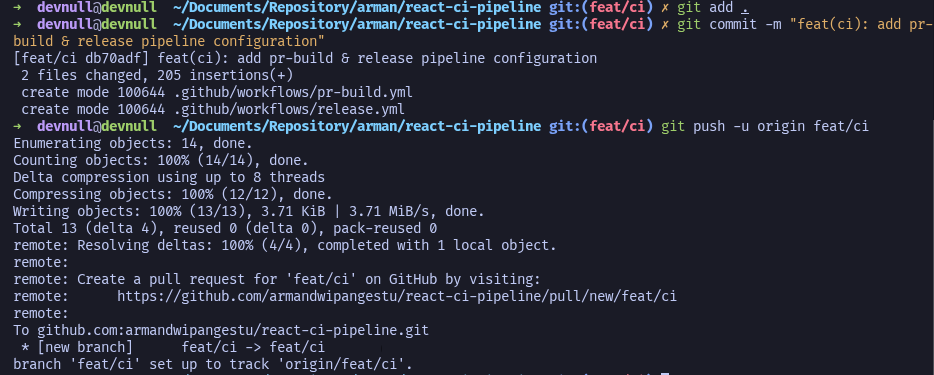
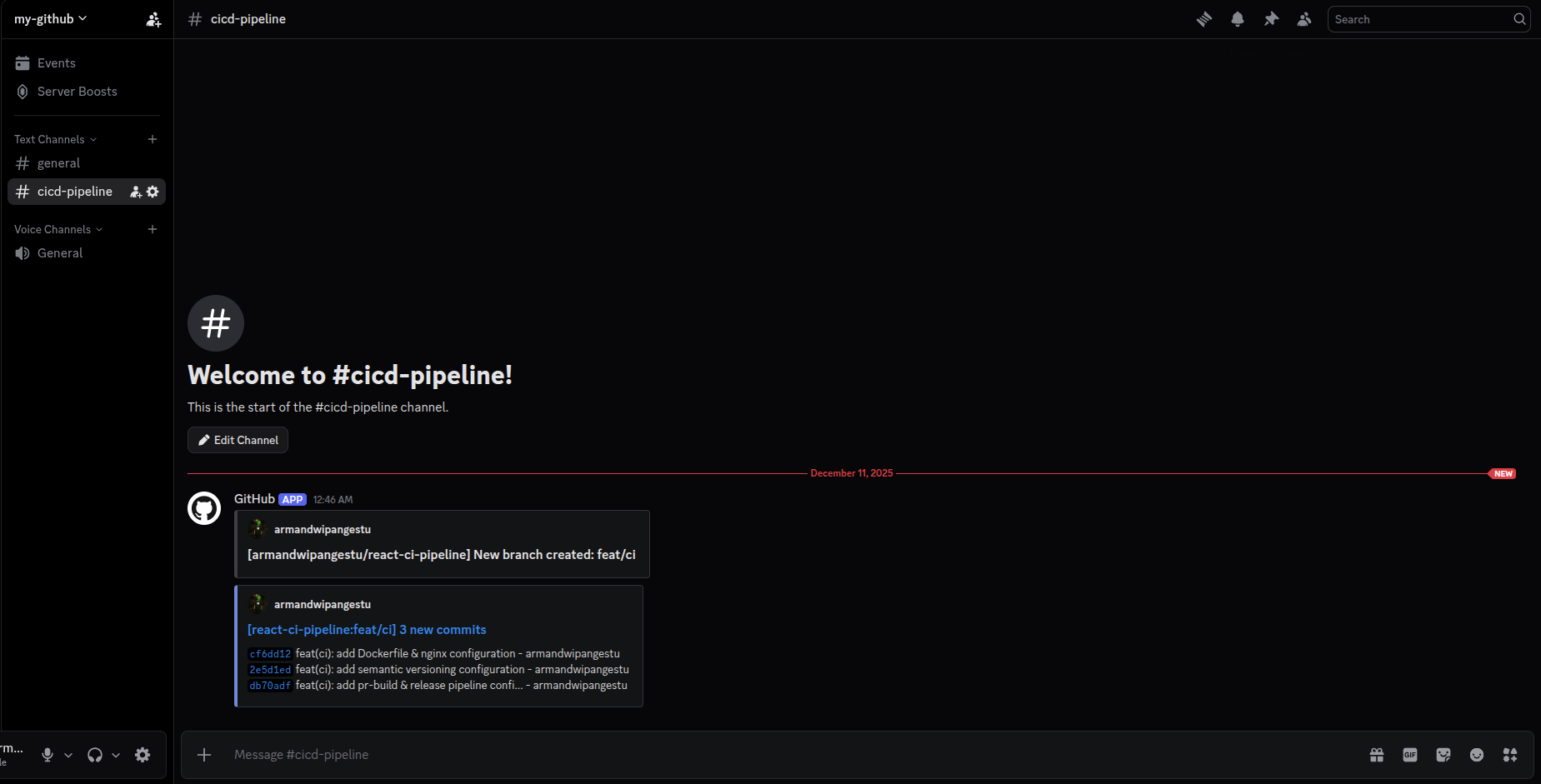
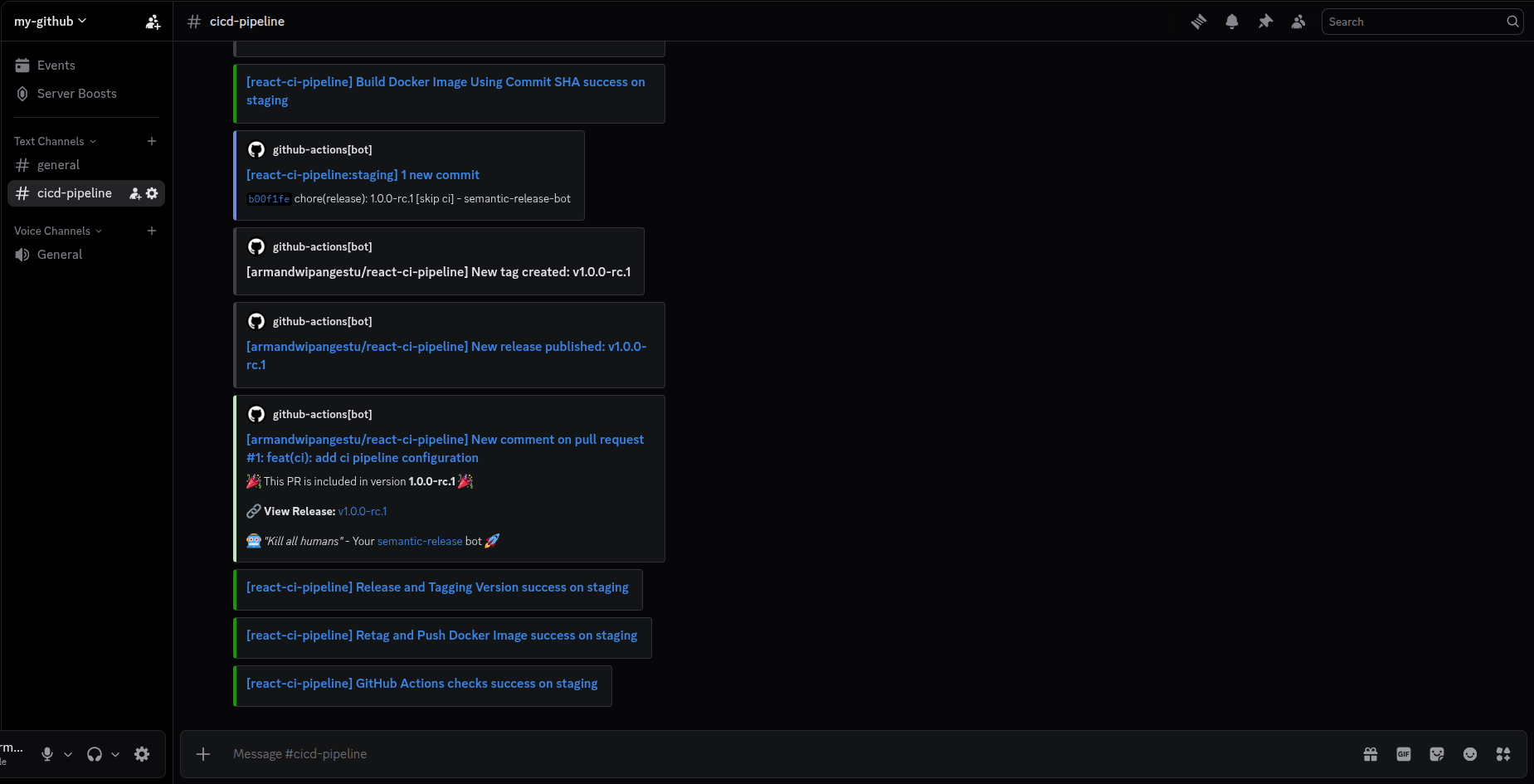
Catatan: Jika proses konfigurasi webhook github repository ke discord benar, maka seharusnya ketika melakukan push branch
feat/cike remote origin, akan mengirim events/actions ke channel discord nya seperti ini.
Test Automation CI Pipeline
Untuk mengetest apakah automation CI Pipeline nya bekerja atau tidak, kita bisa coba melakukan Open Pull Request dari source branch feat/ci ke destination branch staging dan setelah itu coba melakukan Open Pull Request dari branch staging ke destination branch main.
Open Pull Request Branch feat/ci ke staging
Selanjutnya kita akan coba jalankan CI Pipeline nya, untuk mencoba nya kita bisa lakukan Open Pull Request di GitHub Repository dengan pergi ke repository react-ci-pipeline > Pull requests > New pull request
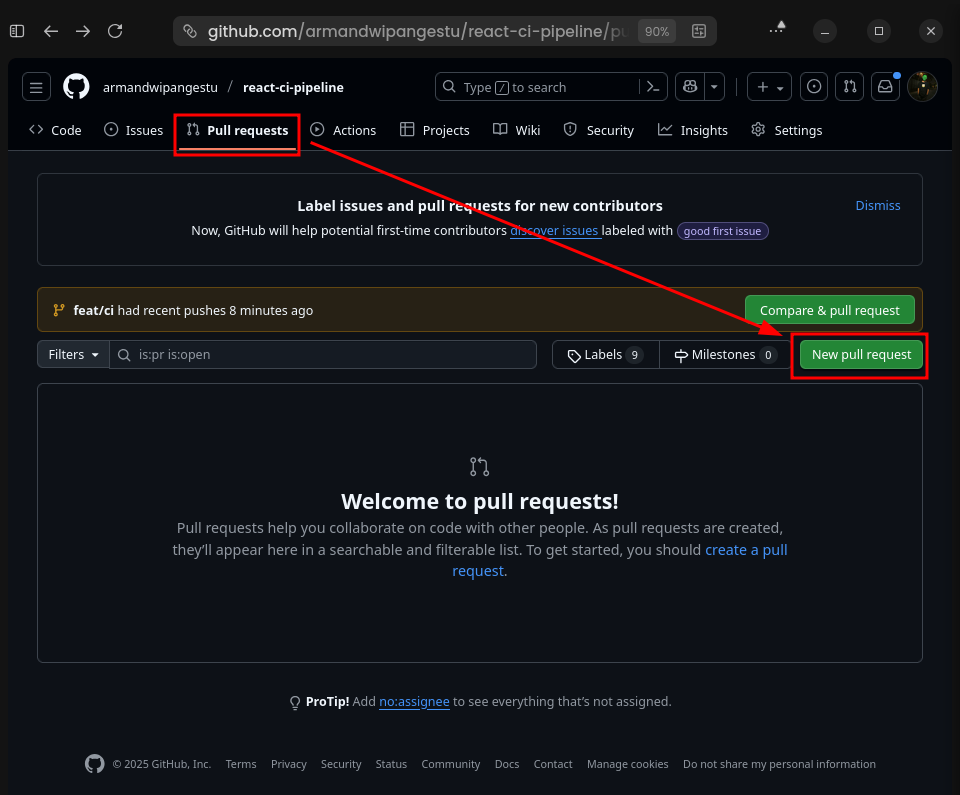
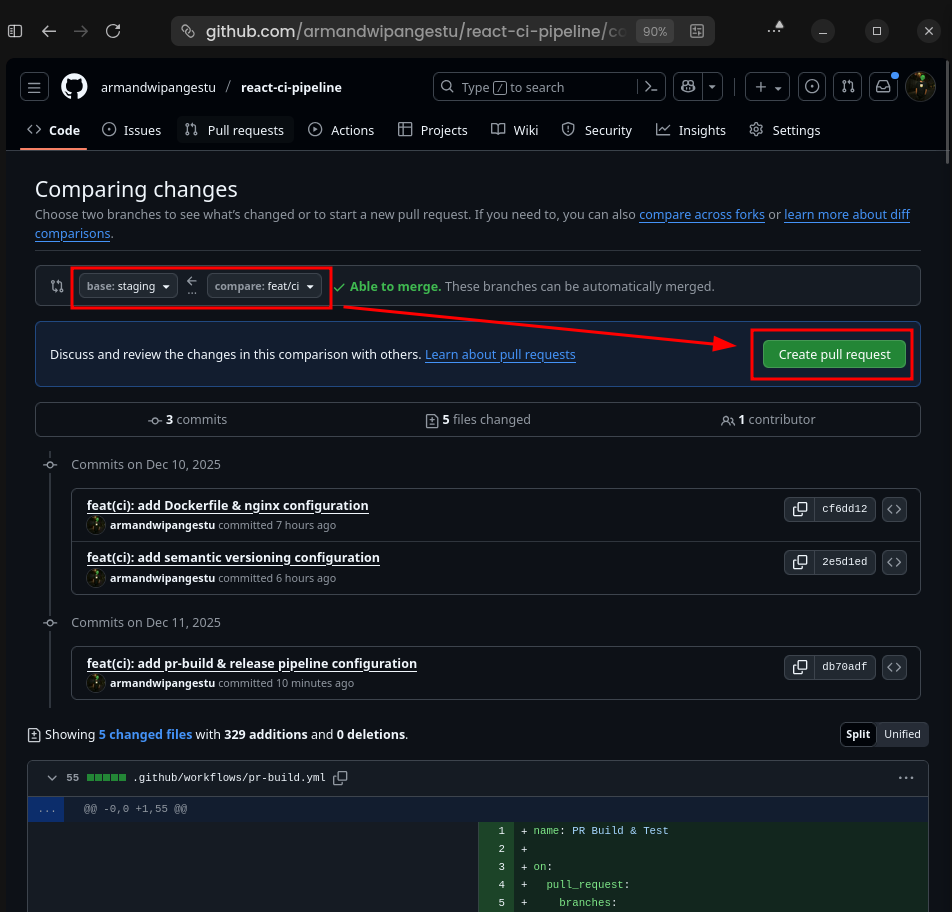
Kemudian pilih
Source / compare branch: feat/ci
Destination / base branch: staging
Dan click button Create pull request
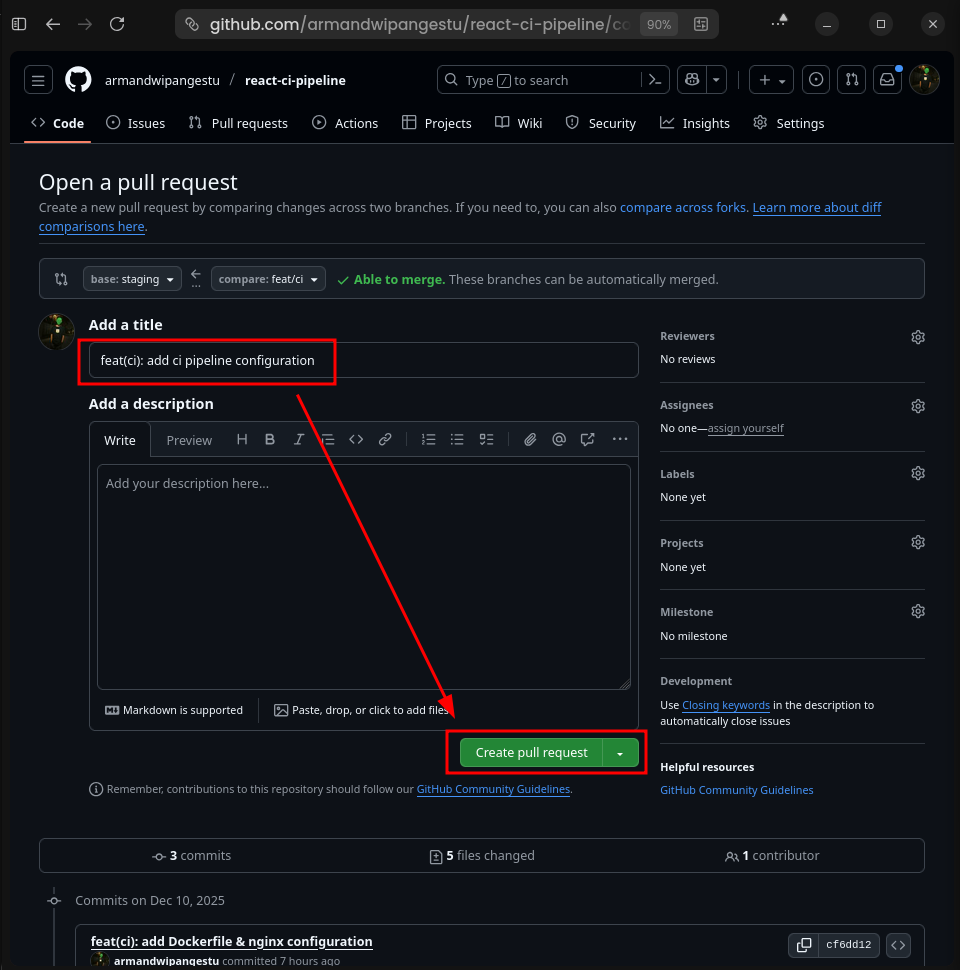
Untuk title kalian bisa isikan feat(ci): add ci pipeline configuration dan click button Create pull request
Dikarekan kita melakukan pull request ke branch staging, dan terdapat konfigurasi pr-build.yml, maka seharusnya sekarang terdapat pengecekan pipeline sebelum bisa melakukan merge request, sehingga kita bisa memastikan bahwa kode yang di pull request aman dari bug dan bisa di build atau tidak.
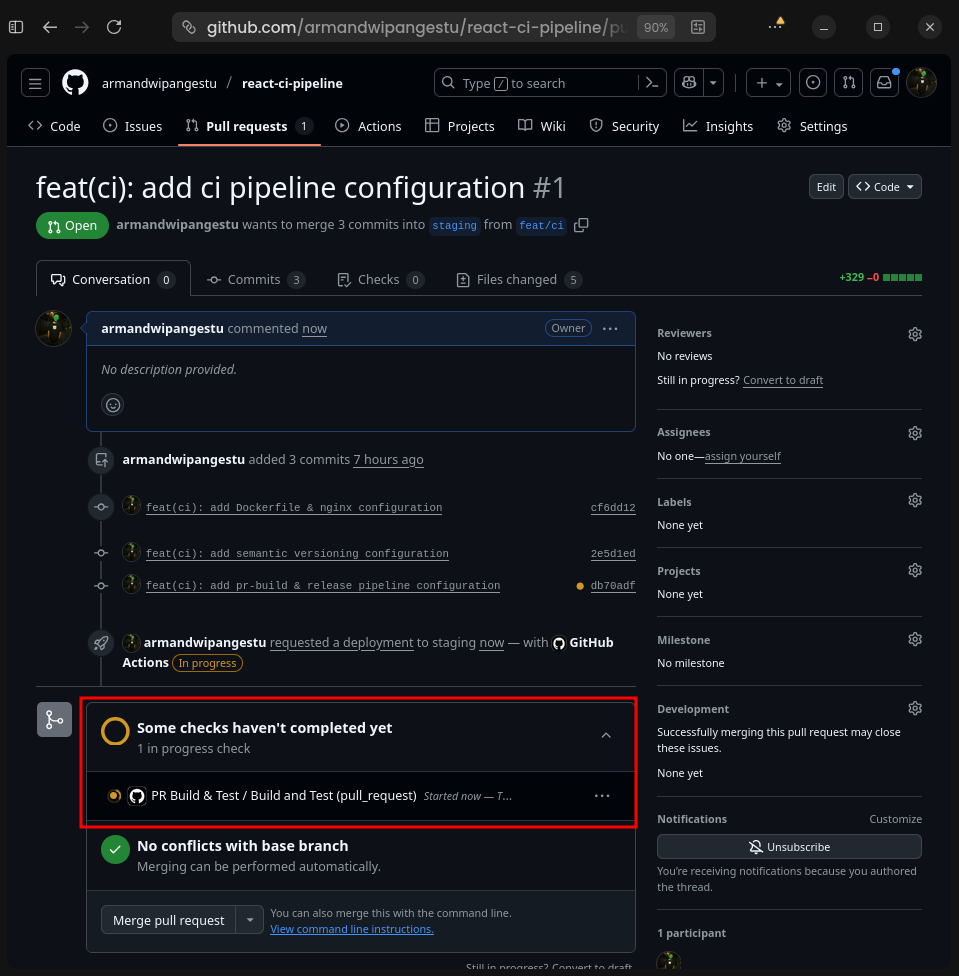
Tunggu proses pengecekan pipeline tersebut, apabila status nya sudah All checks have passed kita bisa click button Merge pull request > Confirm merge.
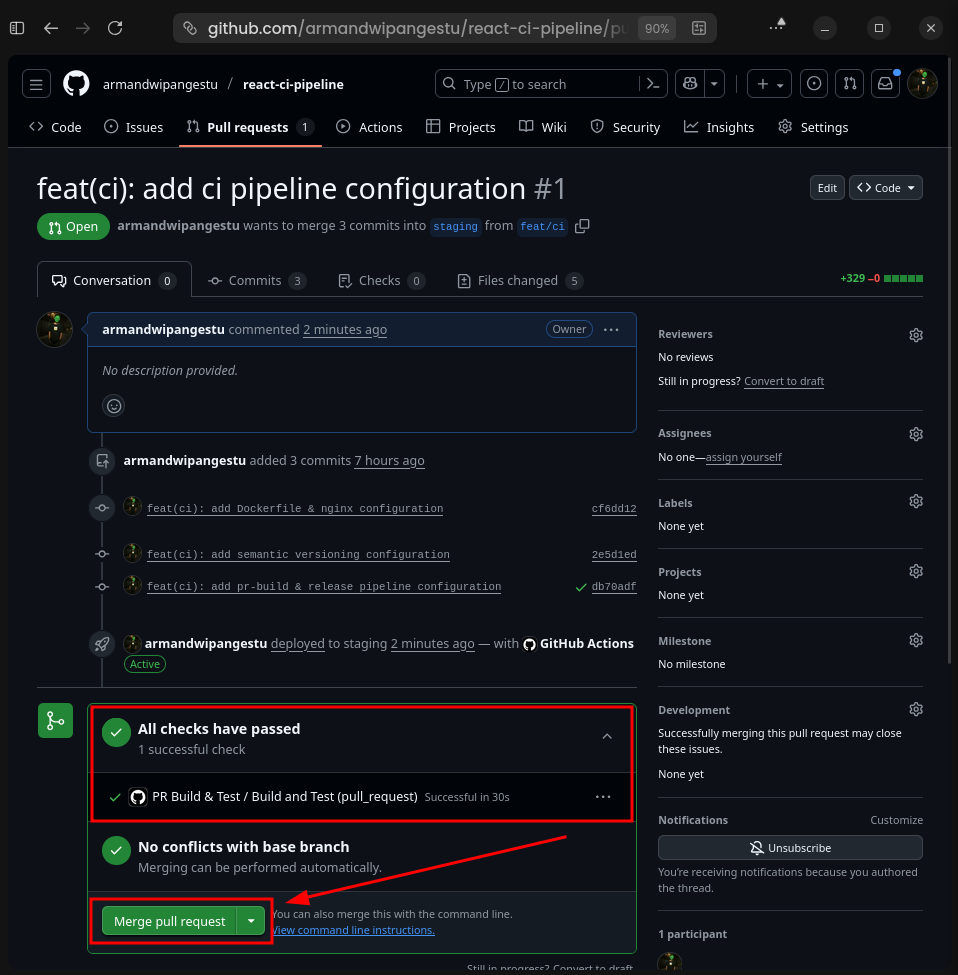
Setelah merge request di izinkan, maka sekarang seharusnya workflow release.yml akan ke trigger, untuk melihat nya kalian bisa pergi ke menu Actions > pilih workflow run yang berjalan
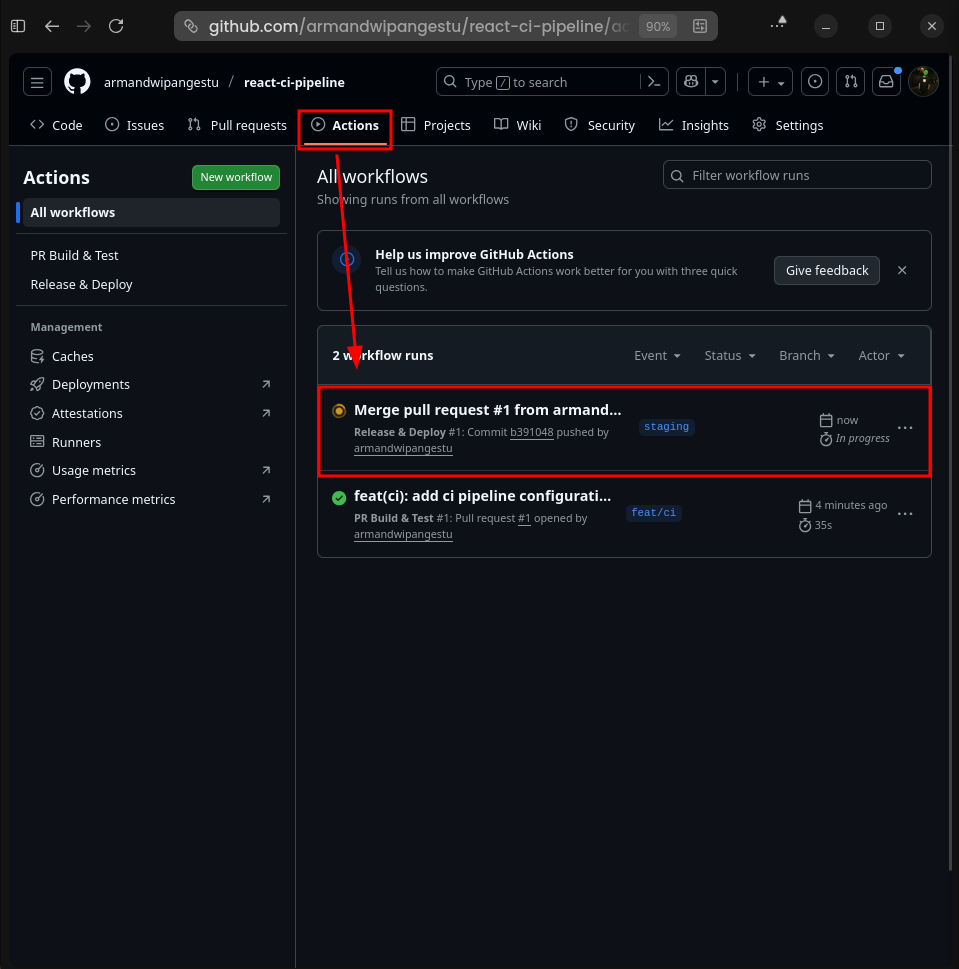
Maka akan terlihat 3 jobs yang sudah di definisikan dari file release.yml sebelumnya seperti ini
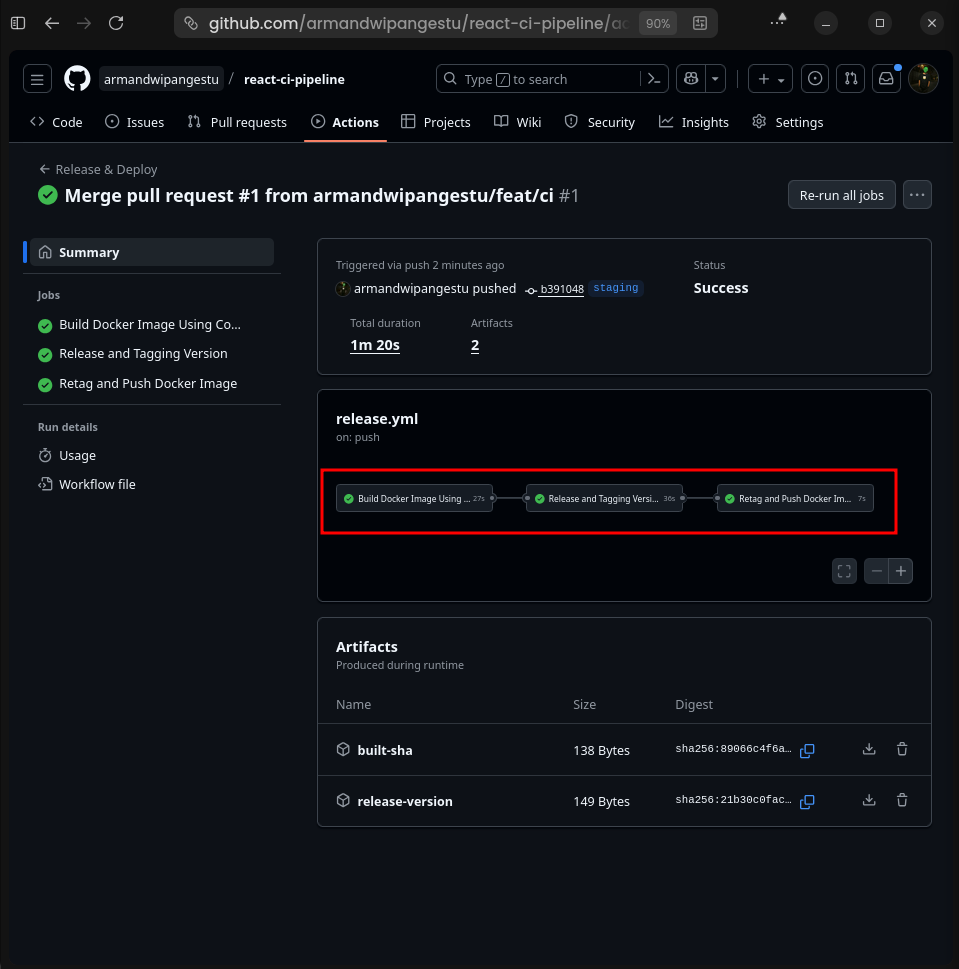
Untuk mengecek logs dari setiap jobs tersebut, kalian bisa click untuk setiap jobs nya, maka akan terlihat seperti ini
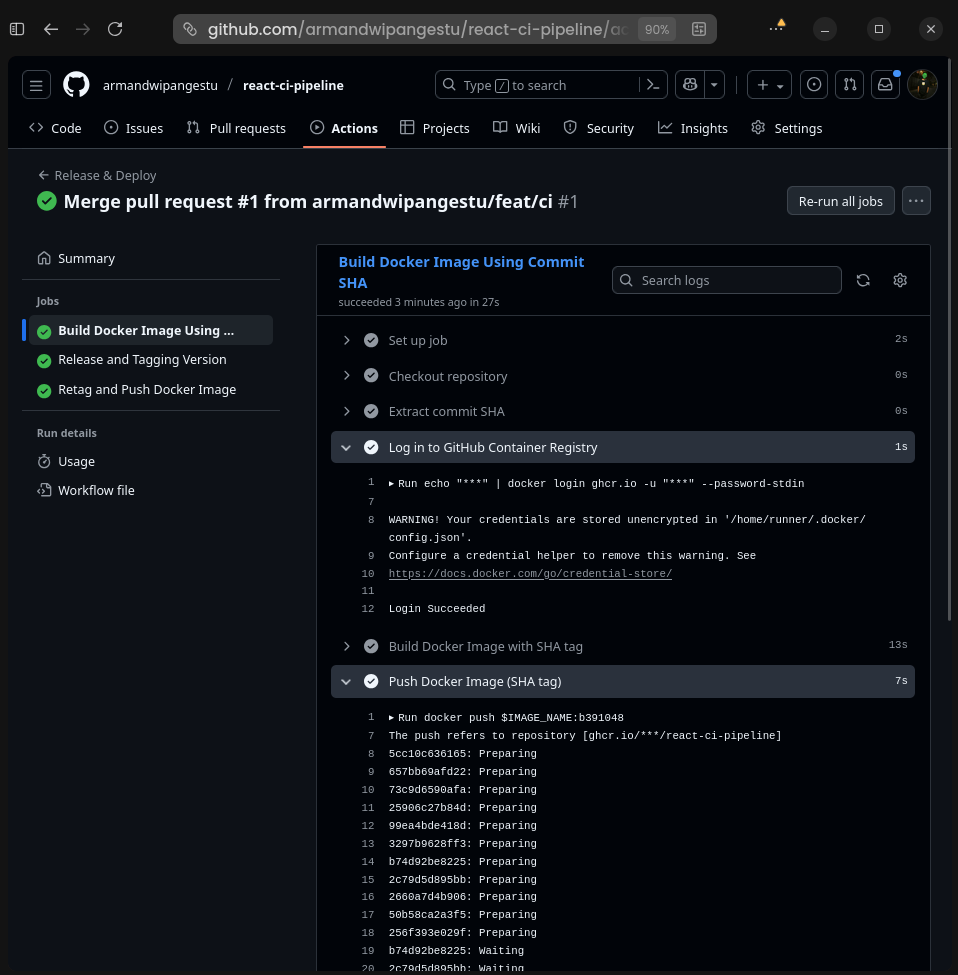
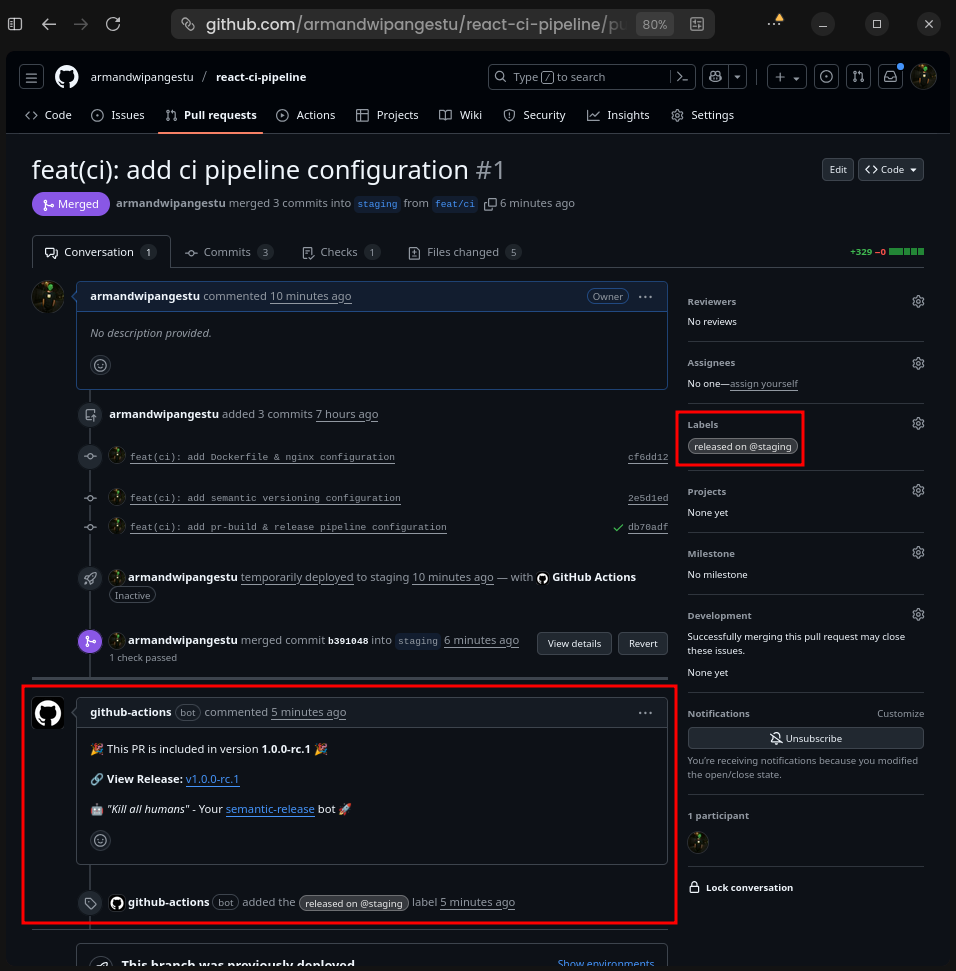
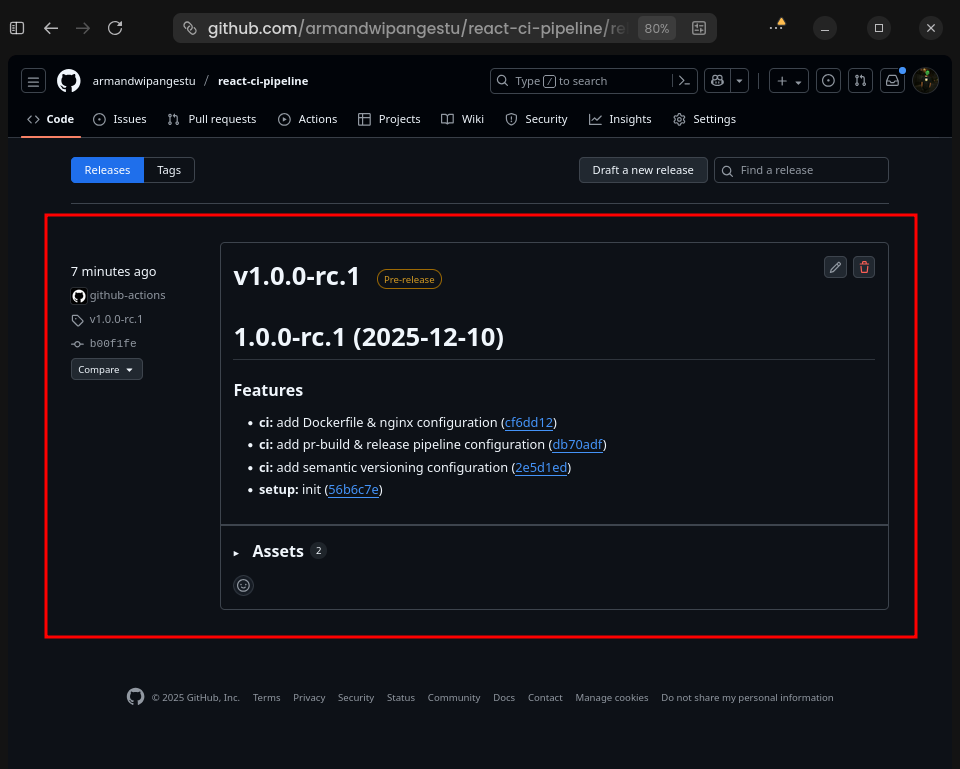
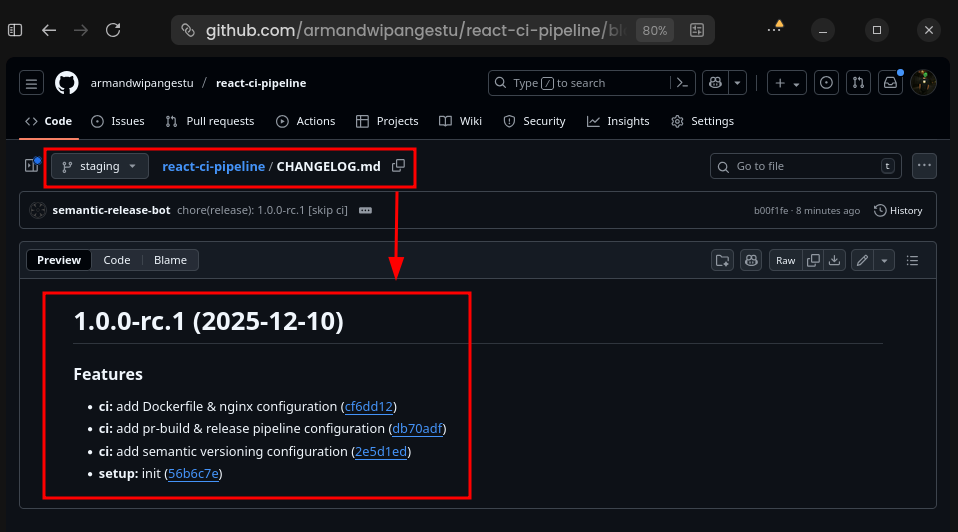
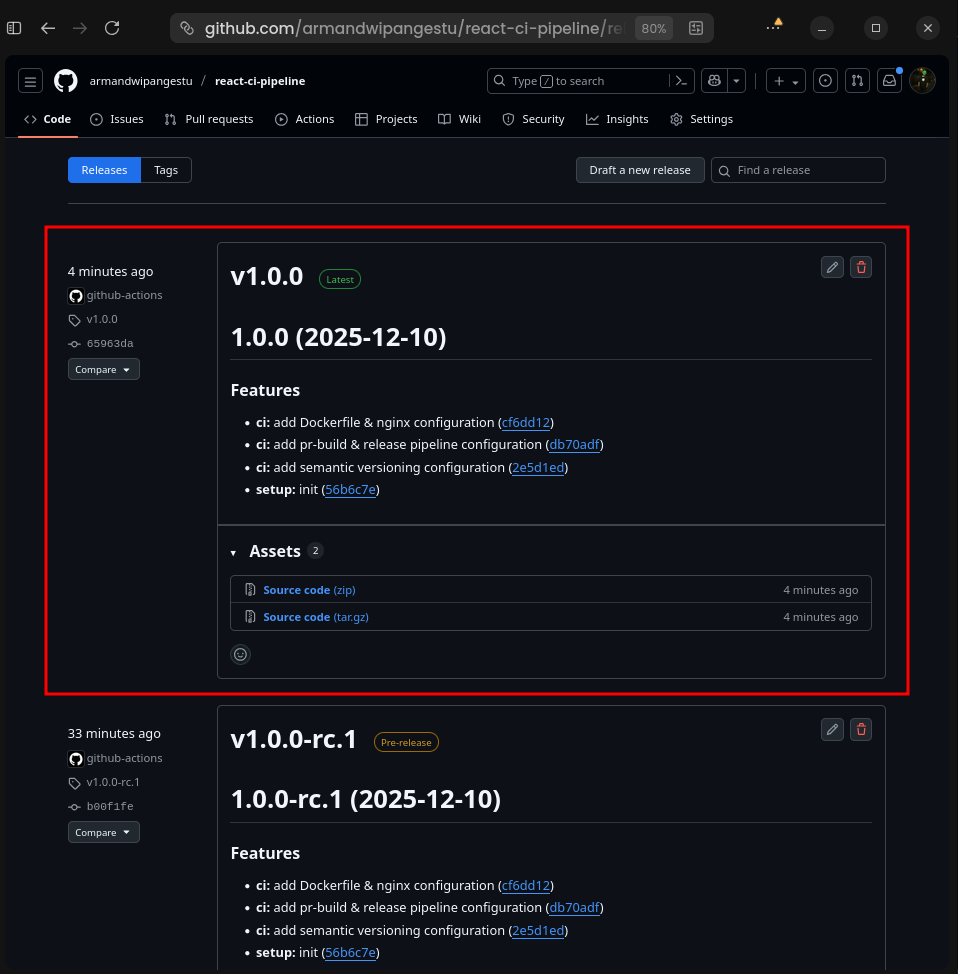
Dikarenakan semua proses pipeline berhasil dijalankan, maka seharusnya sekarang terdapat beberapa update seperti ini
- Pull requests auto comment & label
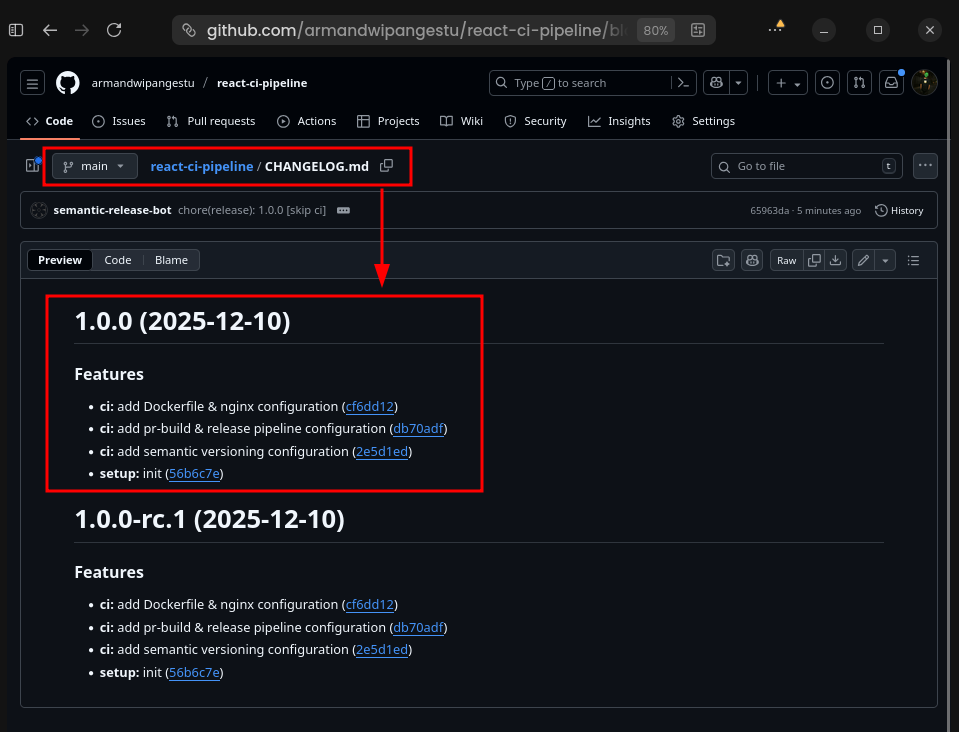
- Tag, Release, dan Changelog
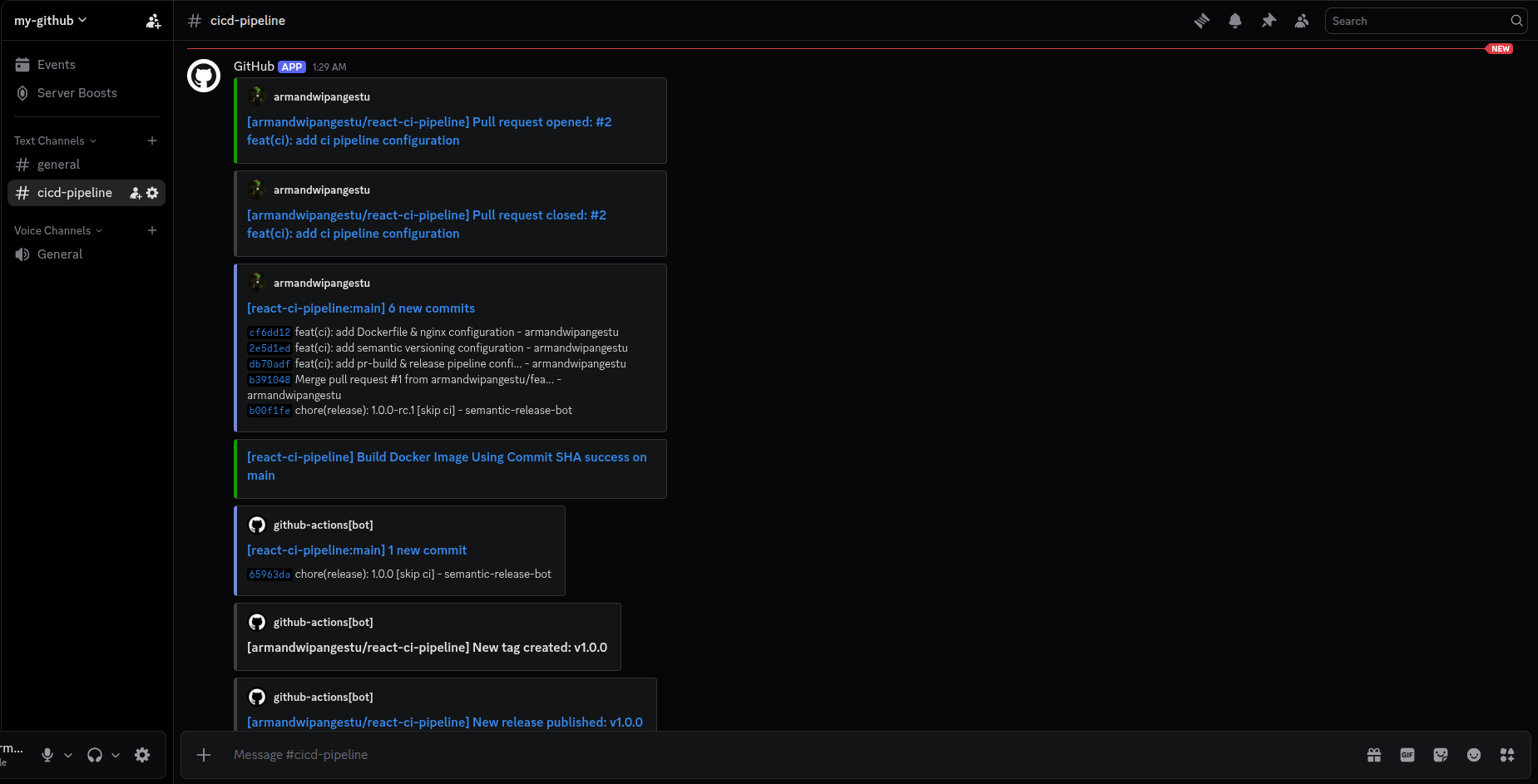
- Discord webhook message
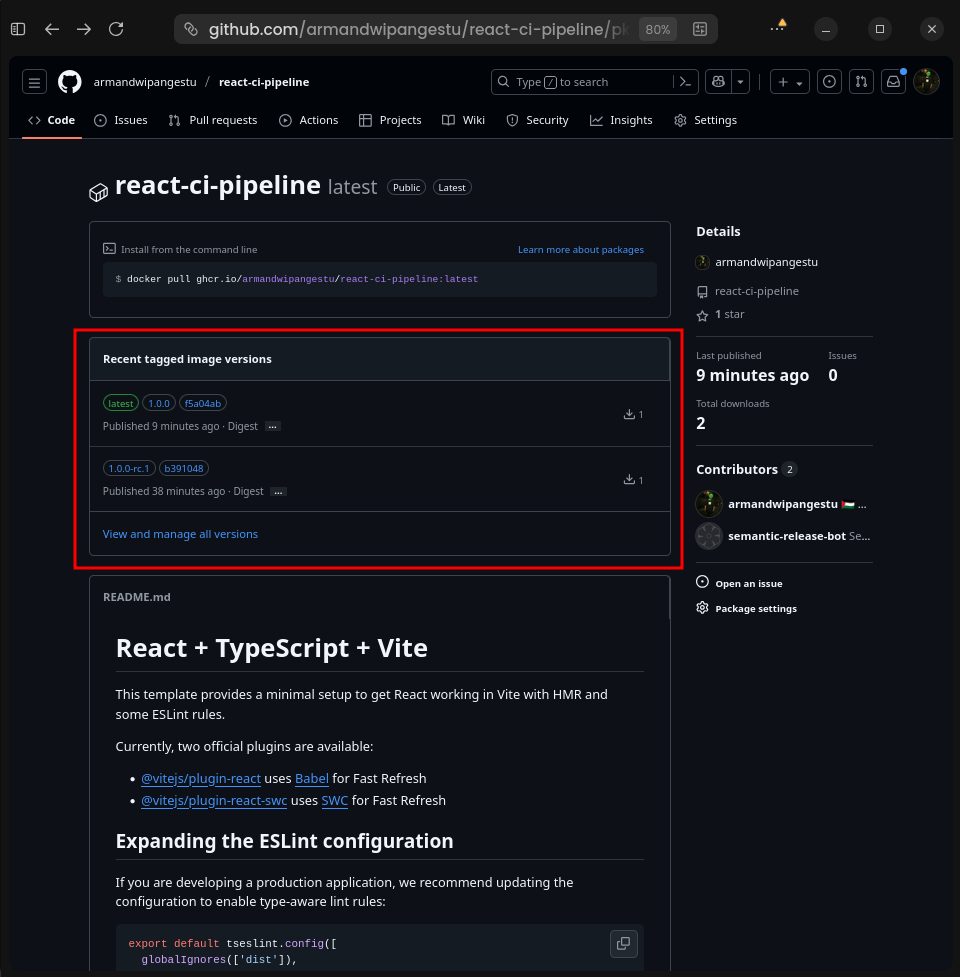
- GitHub Container Registry (GHCR)
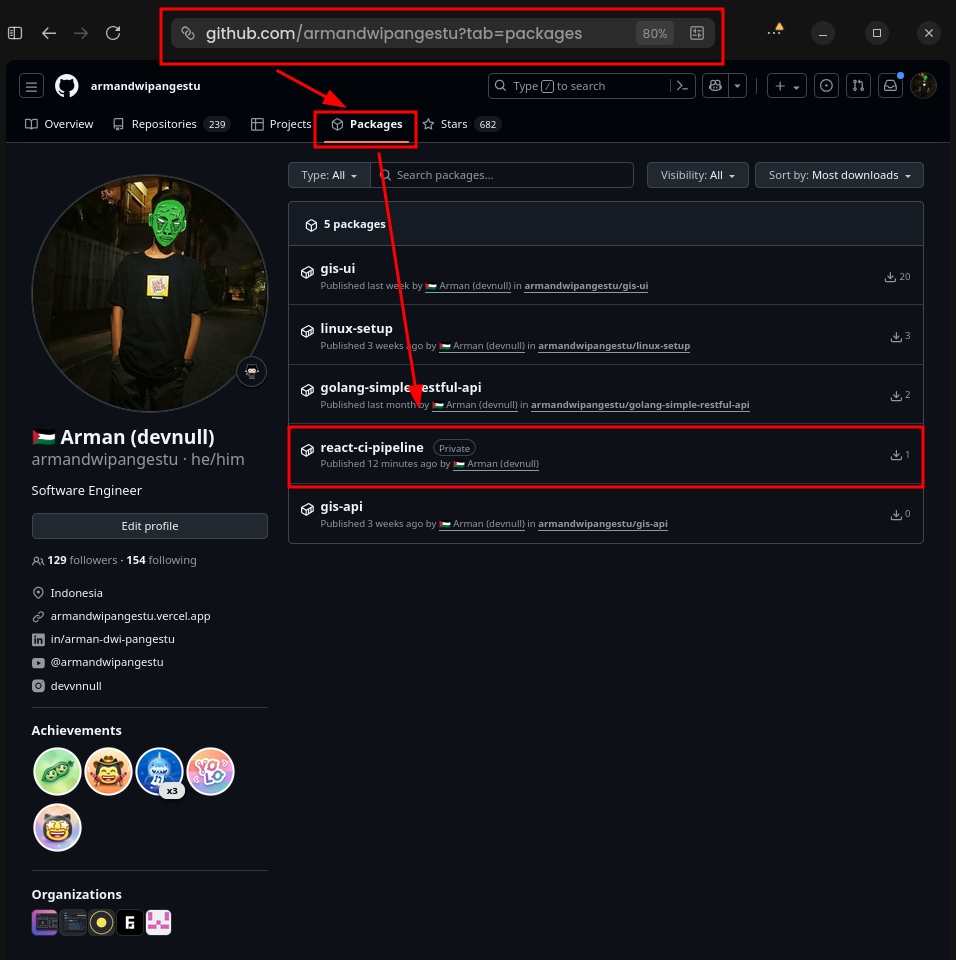
Catatan: Untuk GitHub Container Registry (GHCR) kita perlu connect an packages nya ke repository
react-ci-pipeline. Untuk melakukannya pergi kehttps://github.com/<username>?tab=packages
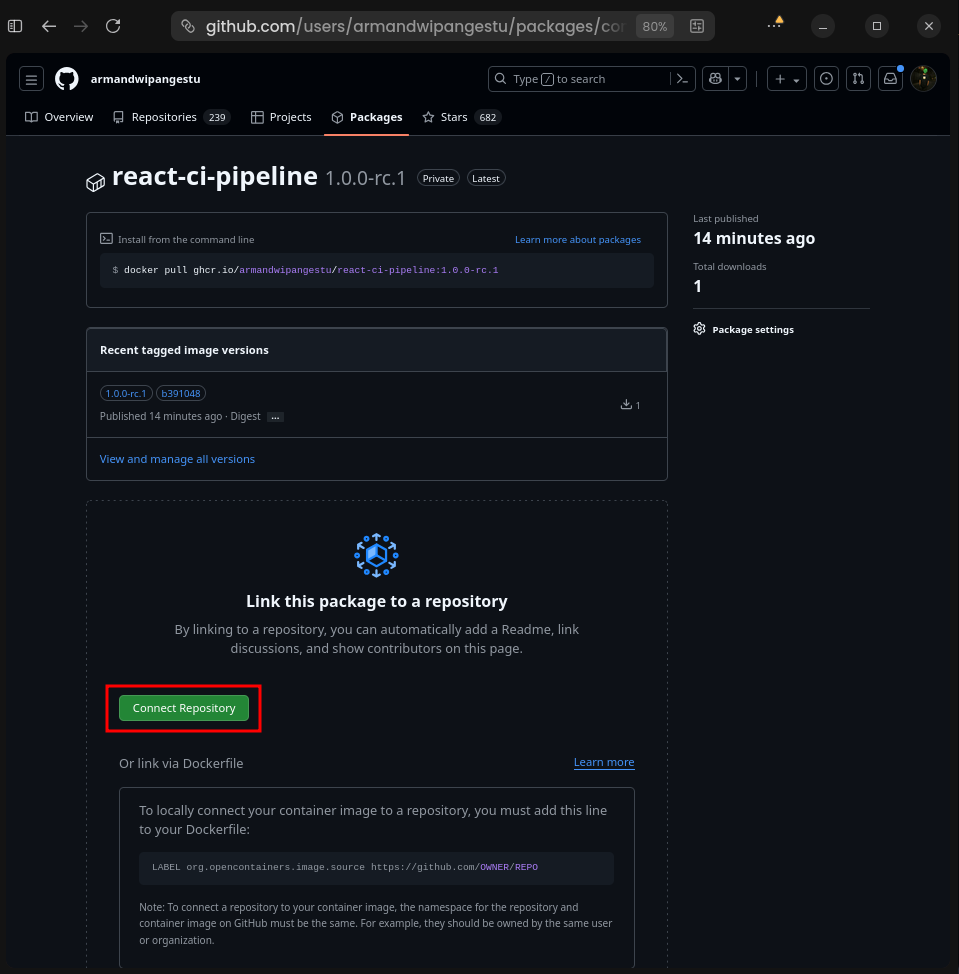
Click button
Connect Repository
Pilih repository
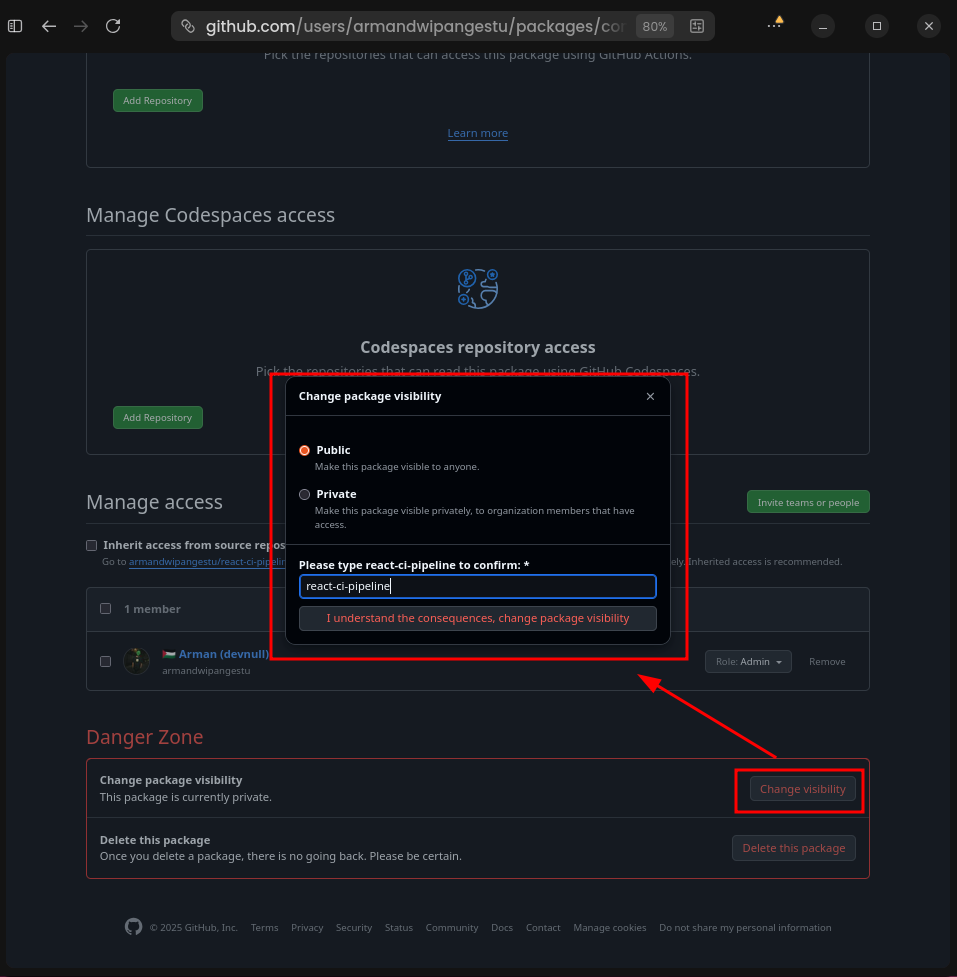
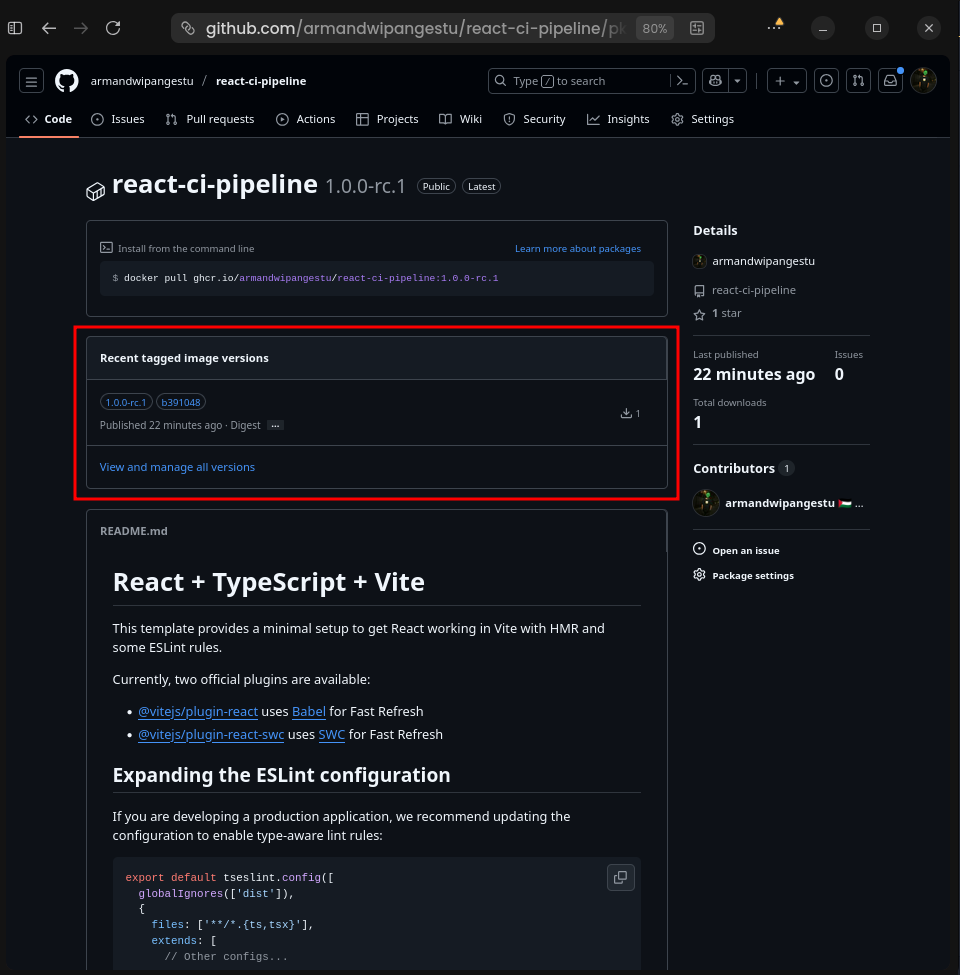
react-ci-pipeline, selantjunya ubah settinganvisibilityghcr nya menjadi public dengan cara pergi ke menuPackage settings>Change visibility>Public.
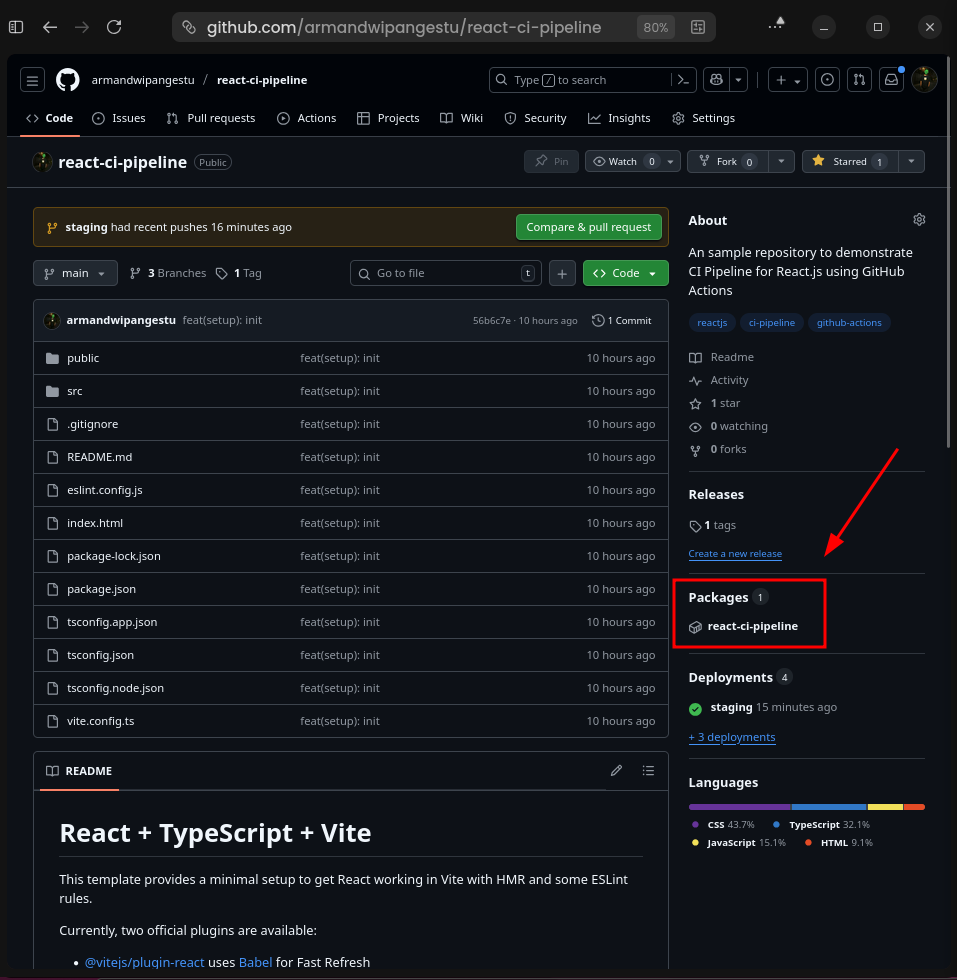
Maka sekarang tampilan di repository nya terdapat reference
Packagesseperti ini
Open Pull Request Branch staging ke main
Lakukan hal yang sama dimana Open Pull Request namun source branch nya dari staging dan destination nya ke branch main, dimana title Open PR nya feat(ci): add ci pipeline configuration.
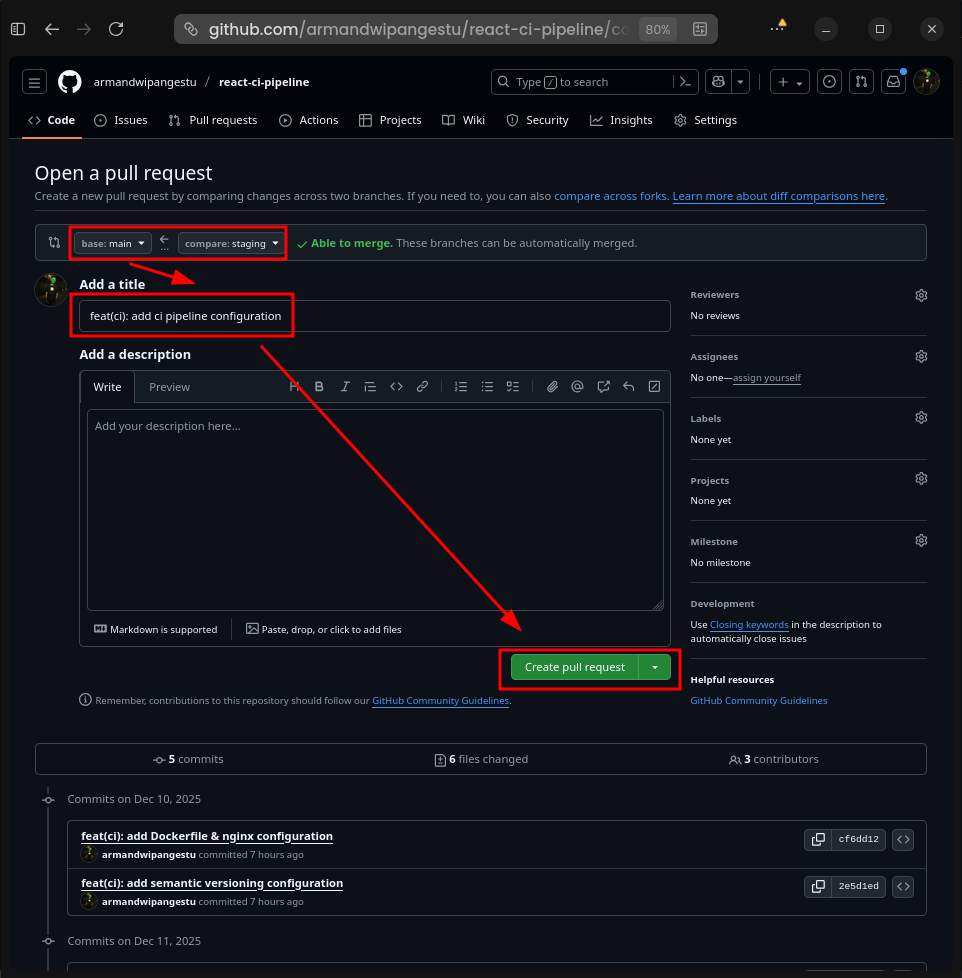
Maka seharusnya trigger pipeline pr-build.yml dan release.yml akan ke trigger kembali, namun nanti hasil tag versioning nya tanpa akhiran rc atau Release Candidate sebagai tanda versi stable.
- Pull requests auto comment & label
- Tag, Release, dan Changelog
- Discrod webhook message
- GitHub Container Registry (GHCR)
Menjalankan Container ghcr di Local
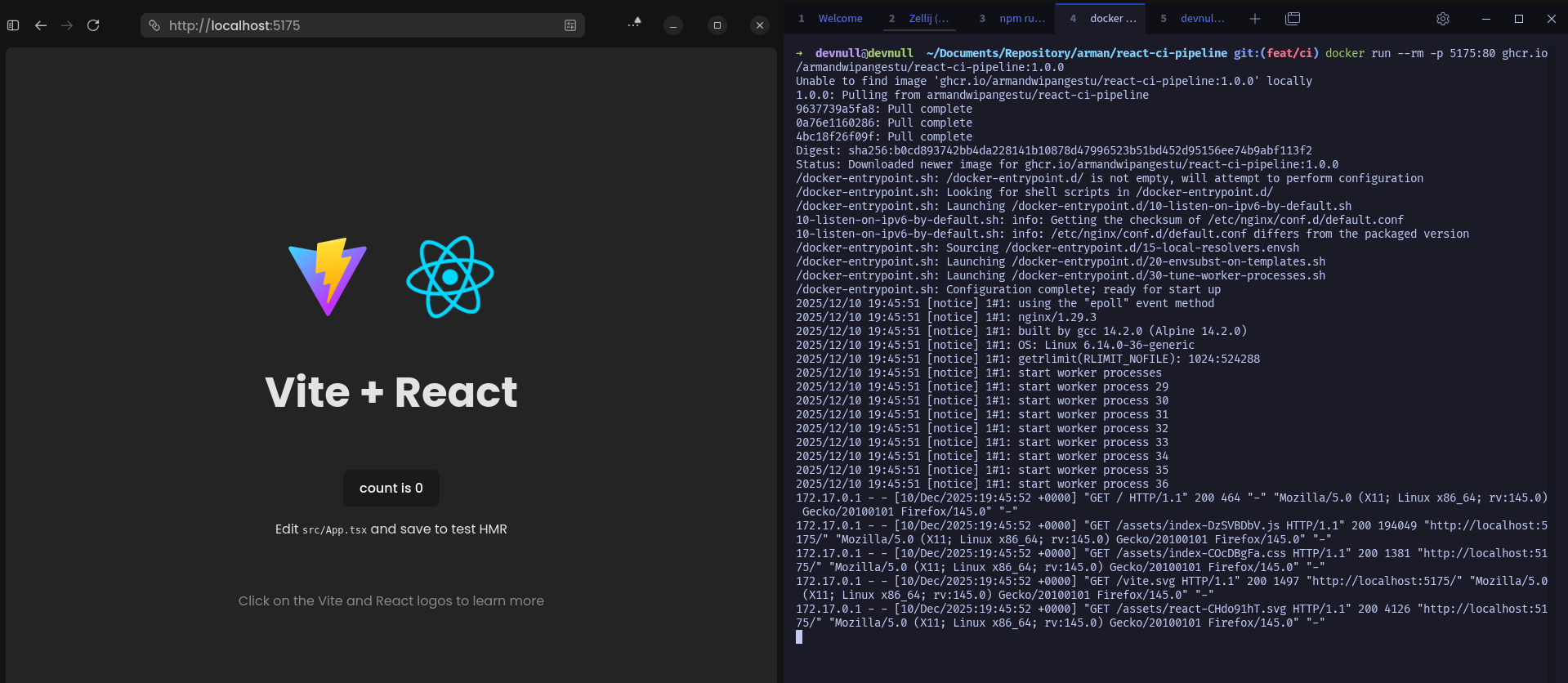
Setelah container berhasil di build dan di push, kita bisa uji coba jalankan container tersebut di local menggunakan perintah berikut ini
Catatan: Ganti
<username>dengan github account yang digunakan. Apabila ghcr yang digunakan adalah private, kita perlu melakukan authentication terlebih dahulu menggunakan perintah berikut ini:docker login ghcr.io -u "<username>"Setelah itu isikan password menggunakan Personal Access Token (PAT) yang sebelumnya di generate.
docker run --rm -p 5175:80 ghcr.io/<username>/react-ci-pipeline:1.0.0
Apabila container berhasil dijalankan, kalian bisa buka di url http://localhost:5175, maka akan muncul tampilan seperti gambar berikut ini
Saran
Terdapat beberapa saran yang bisa di improve untuk pembuatan CI Pipeline dari artikel ini, berikut adalah beberapa saran yang bisa diterapkan:
Menerapkan CD Pipeline
Karena sudah berhasil melakukan CI Pipeline, langkah selanjutnya kalian bisa terapkan CD Pipeline untuk full automation deployment nya. Sebagai contoh bisa menambahkan job khusus deploy seperti ini
deploy:
  name: Deploy to Server
  needs: retag-and-push
  runs-on: ubuntu-latest
  permissions:
    actions: read
    contents: read
  environment: ${{ github.ref_name }}
  steps:
    - name: Checkout repository
      uses: actions/checkout@v4

    - name: Download version.txt artifact
      uses: actions/download-artifact@v4
      with:
        name: release-version

    - name: Set VERSION env
      run: echo "VERSION=$(cat version.txt)" >> $GITHUB_ENV

    - name: Setup SSH
      run: |
        mkdir -p ~/.ssh
        echo "${{ secrets.SSH_PRIVATE_KEY }}" > ~/.ssh/id_rsa
        chmod 600 ~/.ssh/id_rsa
        ssh-keyscan -H ${{ secrets.SSH_HOST }} >> ~/.ssh/known_hosts
        chmod 644 ~/.ssh/known_hosts

    - name: Set Docker image name
      id: vars
      run: echo "DOCKER_IMAGE_NAME=${{ env.IMAGE_NAME }}:$VERSION" >> $GITHUB_OUTPUT

    - name: Deploy to Server via SSH
      run: |
        echo "Deploying version $VERSION to ${{ github.ref_name }} environment..."
        ssh -i ~/.ssh/id_rsa -o StrictHostKeyChecking=no ${{ secrets.SSH_USER }}@${{ secrets.SSH_HOST }} << EOF
          set -e
          if [[ "${{ vars.SERVICE_TYPE }}" == "container" ]]; then
              cd ${{ secrets.APPS_DIR }}

              cp docker-compose.template.yml docker-compose.yml
              sed -i "s|__FRONTEND_IMAGE__|${{ steps.vars.outputs.DOCKER_IMAGE_NAME }}|" docker-compose.yml
              sed -i "s|__FRONTEND_CONTAINER_NAME__|${{ vars.SERVICE_NAME }}|g" docker-compose.yml
              sed -i "s|__FRONTEND_CONTAINER_NAME__|${{ vars.SERVICE_NAME }}|" docker-compose.yml
              sed -i "s|__FRONTEND_PORT__|${{ vars.SERVICE_PORT }}:80'|" docker-compose.yml
              sed -i "s|__FRONTEND_ENVIRONMENT_FILE__|.env.${{ github.ref_name }}|" docker-compose.yml

              cp .env.${{ github.ref_name }} .env.tmp

              echo "# App Environment" > .env.${{ github.ref_name }}
              echo "NODE_ENV=$([[ "${{ github.ref_name }}" == "main" ]] && echo "production" || echo "development")" >> .env.${{ github.ref_name }}
              echo "BUILD_VERSION=$VERSION" >> .env.${{ github.ref_name }}
              echo "" >> .env.${{ github.ref_name }}

              echo "Pulling and deploying new image version: ${{ steps.vars.outputs.DOCKER_IMAGE_NAME }}"
              docker compose pull
              docker compose up -d

              PREVIOUS_VERSION=\$(grep BUILD_VERSION .env.tmp | cut -d '=' -f2)
              echo "Removing previous image version: ${{ vars.REGISTRY_SERVER }}/${{ vars.REGISTRY_IMAGE_NAME }}:\$PREVIOUS_VERSION"
              if docker image inspect ${{ vars.REGISTRY_SERVER }}/${{ vars.REGISTRY_IMAGE_NAME }}:\$PREVIOUS_VERSION > /dev/null 2>&1; then
                  docker image rm ${{ vars.REGISTRY_SERVER }}/${{ vars.REGISTRY_IMAGE_NAME }}:\$PREVIOUS_VERSION
              else
                  echo "Previous image version not found locally. Skipping removal."
              fi

              rm .env.tmp
          else
              echo "Service type unknown"
              exit 1
          fi
        EOF
Menerapkan Modern GitOps (ArgoCD atau FluxCD)
Apabila deployment nya menggunakan Kubernetes, kalian bisa menerapkan modern GitOps seperti menggunakan ArgoCD atau FluxCD, dimana nanti terdapat repository khusus yang menyimpan manifest-manifest kubernetes dan akan otomatis melakukan sync atau pull oleh ArgoCD ke repository apabila ada perubahan.
Sebagai contoh jika setelah proses CI pipeline bump / naikkan version dan push ke ghcr, setelah itu buat jobs tambahan untuk mengubah versi container image yang digunakan di repository manifest yang sync ke ArgoCD.
Penggunaan Secrets dan Variables
Pastikan penggunaan secrets dan variables sesuai dengan kebutuhannya, apabila terdapat Server Side (Runtime) environment, maka bisa simpan di secrets. Namun apabila terdapat Client Side (Build time) environment, maka simpan di variables.
Untuk Client Side (Build time) environment, pastikan melakukan passing argument di Dockerfile dan flag option di docker build nya, sebagai contoh seperti ini
# Receive VITE_* environment variable when build
ARG VITE_BASE_URL
ENV VITE_BASE_URL=$VITE_BASE_URL
- name: Build Docker Image with SHA tag
  run: |
    docker build \
      -f Dockerfile \
      --build-arg VITE_BASE_URL=${{ vars.VITE_BASE_URL || 'http://localhost:3000' }} \
      -t $IMAGE_NAME:${{ env.SHORT_SHA }} .
Gunakan Multi Stage Build
Gunakan multi stage build ketika melakukan build container image, tujuannya adalah untuk memperkecil size dari container image yang di build. Sebetulnya Dockerfile di atas udah mengimplementasikannya, sehingga container image nya hanya berisi nginx dan static file Single Page Application (SPA) dari Client Side Rendering (CSR) React, sehingga tidak ada node_modules yang ikut tersimpan, dimana size nya hanya 20 MB.
Implementasi Secret Rotation
Untuk security kalian bisa terapkan terkait secret rotation, sehingga value dari secret bisa berubah-rubah dalam rentang waktu tertentu, dan biasanya menggunakan tool khusus untuk centralized secret seperti Vault dari HashiCorp.
Penutup
Dengan mengimplementasikan CI Pipeline yang comprehensive seperti yang telah kita bahas, kalian tidak hanya mengotomatiskan proses build dan deployment, tetapi juga menciptakan safety net yang kuat untuk memastikan setiap perubahan kode melalui tahap validasi yang ketat sebelum mencapai production. Kombinasi dari semantic versioning, conventional commit, dan automation GitHub Actions akan membuat tim development kalian lebih produktif dan confident dalam merilis fitur baru. Jangan ragu untuk mengadaptasi konfigurasi ini sesuai dengan kebutuhan spesifik project kalian, dan terus eksplorasi kemungkinan-kemungkinan improvement lainnya seperti CD Pipeline dan GitOps modern untuk menciptakan development workflow yang truly robust dan scalable.
Semoga tulisan ini bisa bermanfaat bagi kalian yang membaca, terima kasih.